

Cercare di convertire pollici in pixel può sembrare una domanda trabocchetto. Non c'è una risposta fissa e questo perché l'intera conversione dipende da un valore cruciale: Pixel Per Pollice (PPI).
Se ottieni questo valore corretto, la matematica è in realtà molto semplice.
La Formula Fondamentale per Convertire Pollici in Pixel
Tutto si riduce a questo calcolo:
Pixel = Pollici × PPI
Questa piccola formula è il ponte tra una misura fisica (un pollice su un righello) e il suo equivalente digitale (una serie di piccoli quadrati su uno schermo). Un pollice è sempre un pollice, ma il numero di pixel compressi in quello spazio cambia a seconda di dove verrà vista l'immagine. Questa variabile è la risoluzione, misurata in PPI.
Pensala in questo modo: un PPI più alto comprime più pixel in ogni pollice. Questo crea un'immagine più nitida e dettagliata che appare chiara e professionale. Un PPI più basso significa meno pixel, il che può portare a quell'aspetto sfocato o "pixelato" se non si fa attenzione.
Perché il PPI è Tutto
Il contesto del tuo progetto determina il PPI che devi utilizzare. I due scenari più comuni sono molto diversi.
- Per uso web e su schermo, uno standard di 96 PPI è stato il punto di riferimento per anni.
- Per la stampa di alta qualità, hai bisogno di una densità molto più alta, con 300 PPI che è il benchmark del settore.
Questa infografica lo mostra visivamente. Puoi vedere come un singolo pollice si traduce in conteggi di pixel molto diversi a seconda che sia destinato a uno schermo o a una stampante.
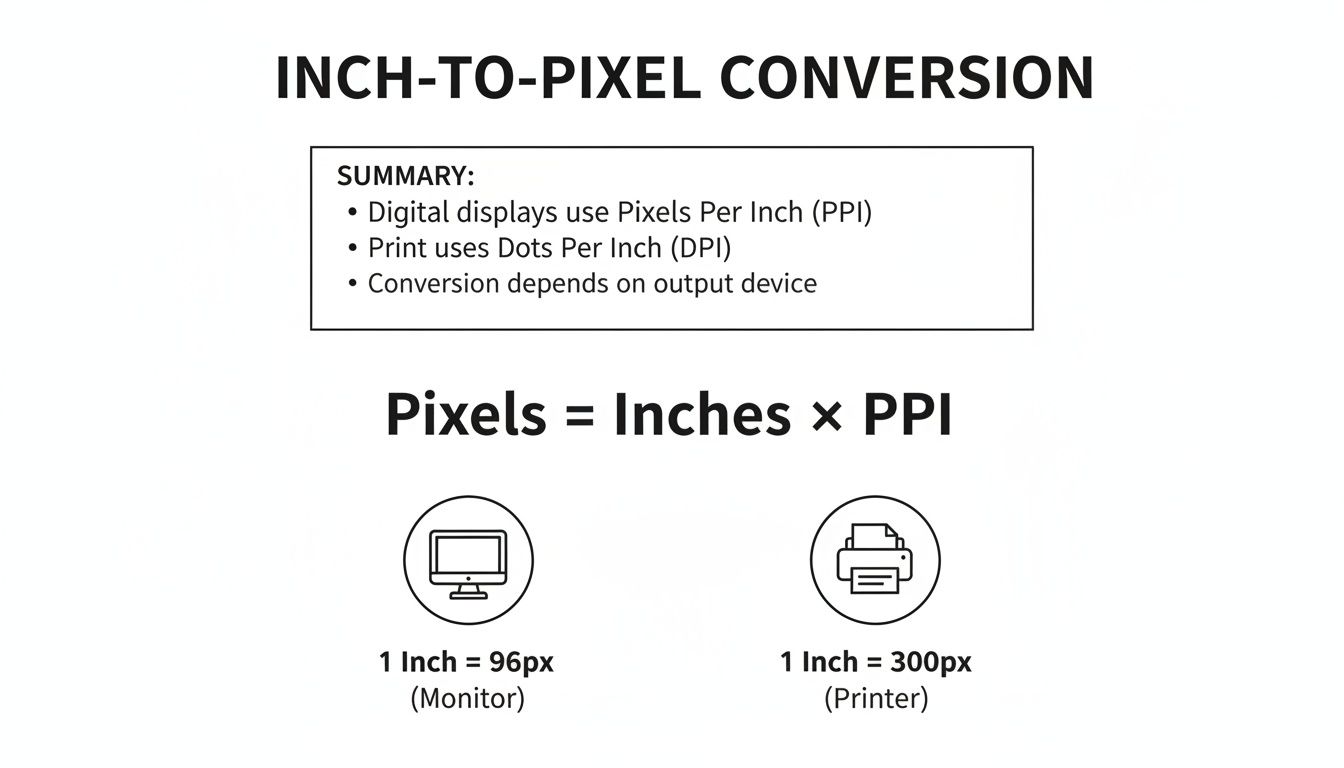
Come puoi vedere, quello spazio di un pollice per un lavoro di stampa richiede più di tre volte il numero di pixel rispetto al suo equivalente web.
Punto Chiave: Non puoi convertire pollici in pixel senza conoscere il PPI per il tuo progetto. È l'informazione essenziale che collega il mondo fisico a quello digitale.
Per rendere tutto questo ancora più chiaro, ecco una tabella a colpo d'occhio che mostra come un singolo pollice si converte ai valori PPI più comuni.
Tabella di Conversione Rapida: 1 Pollice ai Valori PPI Comuni
Questa tabella mostra la dimensione in pixel risultante per un singolo pollice a vari impostazioni PPI standard, illustrando la relazione diretta tra PPI e il conteggio finale dei pixel.
| Dimensione Fisica (Pollici) | PPI (Pixel Per Pollice) | Dimensione Digitale Risultante (Pixel) | | :-------------------------- | :---------------------- | :------------------------------------ | | 1 pollice | 72 PPI | 72 pixel | | 1 pollice | 96 PPI | 96 pixel | | 1 pollice | 150 PPI | 150 pixel | | 1 pollice | 300 PPI | 300 pixel |
Vedi il modello? Il conteggio dei pixel corrisponde sempre al PPI per una misura di un pollice. Per due pollici a 300 PPI, dovresti semplicemente raddoppiarlo a 600 pixel. È così semplice una volta che conosci la risoluzione a cui aspiri.
Perché il PPI è la Chiave per Conversioni Accurate
Hai mai provato a trovare una tabella universale per convertire pollici in pixel, solo per rimanere a mani vuote? C'è una ragione molto valida per questo.
Chiedere “quanti pixel ci sono in un pollice?” è un po' come chiedere “quanto è lungo un pezzo di corda?” senza un righello. La risposta dipende interamente da una variabile cruciale: Pixel Per Pollice (PPI).
Questo valore è l'ingrediente segreto che rende possibile qualsiasi conversione accurata. Definisce la densità di pixel su uno schermo o all'interno di un'immagine digitale. In termini semplici, ti dice esattamente quanti piccoli quadrati di luce sono compressi in una linea di un pollice.
Senza conoscere il PPI, un pollice non ha un equivalente pixel fisso. Non stai solo convertendo unità; stai traducendo una misura fisica in una griglia digitale la cui densità può cambiare drasticamente da un dispositivo all'altro.
L'Evoluzione della Densità dello Schermo
Nei primi giorni dell'informatica, le cose erano molto più semplici. La maggior parte dei monitor si aggirava attorno a una risoluzione standard, rendendo 72 PPI o 96 PPI un'assunzione affidabile per il design web. Per molto tempo, questi valori erano le impostazioni predefinite nella maggior parte dei software di design, e funzionavano benissimo.
Ma la tecnologia non rimane mai ferma.
L'arrivo di monitor ad alta risoluzione, dei display "Retina" di Apple e degli schermi 4K ha cambiato tutto. Uno smartphone moderno può contenere oltre 400 pixel in un singolo pollice, mentre un monitor desktop standard potrebbe ancora essere più vicino a 100 PPI. Questa enorme variazione significa che una linea di un pollice sullo schermo del tuo laptop potrebbe contenere un numero completamente diverso di pixel rispetto a una linea di un pollice sul tuo telefono.
Sbagliare questo è la differenza tra un design che appare nitido e uno che è sfocato e poco professionale.
Un pollice fisico è costante, ma la sua rappresentazione digitale in pixel non lo è. Il valore PPI funge da traduttore tra questi due mondi, e scegliere quello giusto è essenziale per il successo del tuo progetto.
Questa variabilità è stata un mal di testa di lunga data per i designer. Ad esempio, nel Regno Unito durante gli anni 2010, l'adozione rapida di diverse risoluzioni dello schermo ha creato enormi incoerenze. Man mano che gli utenti passavano da vecchi monitor 1024×768 a formati widescreen e infine a Full HD (1920×1080), un elemento di un pollice poteva apparire 10-20% più grande o più piccolo a seconda della configurazione dell'utente. Questo è stato un fattore importante che ha spinto l'industria web del Regno Unito verso il design reattivo anziché layout a dimensione fissa. Puoi esplorare di più sulle tendenze storiche delle risoluzioni dello schermo e il loro impatto.
PPI vs DPI: Qual è la Differenza?
Sentirai spesso menzionare il PPI insieme a un altro termine: DPI (Punti Per Pollice). Anche se le persone spesso li usano in modo intercambiabile, si riferiscono a due cose completamente diverse.
È semplice, davvero.
- PPI (Pixel Per Pollice) descrive la risoluzione di uno schermo digitale o di un file immagine. Riguarda i pixel che vedi su un display.
- DPI (Punti Per Pollice) si riferisce alla risoluzione di una stampante fisica. Descrive quanti punti di inchiostro una stampante può posizionare all'interno di una linea di un pollice su carta.
Per qualsiasi lavoro basato su schermo—siti web, app, annunci digitali—lavorerai sempre con il PPI. Per i progetti di stampa, il DPI è la metrica che conta. I concetti sono simili, poiché entrambi misurano la densità, ma le loro applicazioni sono distinte. Sapere quale usare è il primo passo per ottenere la tua conversione corretta.
Mettere Tutto in Pratica sul Web
Passiamo dalla formula al mondo reale. Come si svolge effettivamente questa conversione da pollici a pixel quando progetti per schermi? Questo è dove la teoria si confronta con la pratica per chiunque stia creando siti web, interfacce di app o annunci digitali, perché la coerenza tra i dispositivi è tutto.
Quando progetti per il web, non stai progettando per un solo schermo—stai progettando per migliaia. Hai monitor desktop standard da un lato e display "Retina" super nitidi dall'altro, ciascuno con un numero incredibilmente diverso di pixel compressi in ogni pollice. Questo è esattamente il motivo per cui comprendere il PPI è una competenza così cruciale.
Il Vecchio Affidabile: 96 PPI per Schermi Standard
Per molto, molto tempo, lo standard del settore per la grafica web era un semplice 96 PPI. Pensalo come un punto di partenza affidabile, un linguaggio comune tra la tua idea fisica e lo schermo digitale. È perfetto per calcolare le dimensioni degli asset destinati a un monitor desktop tipico.
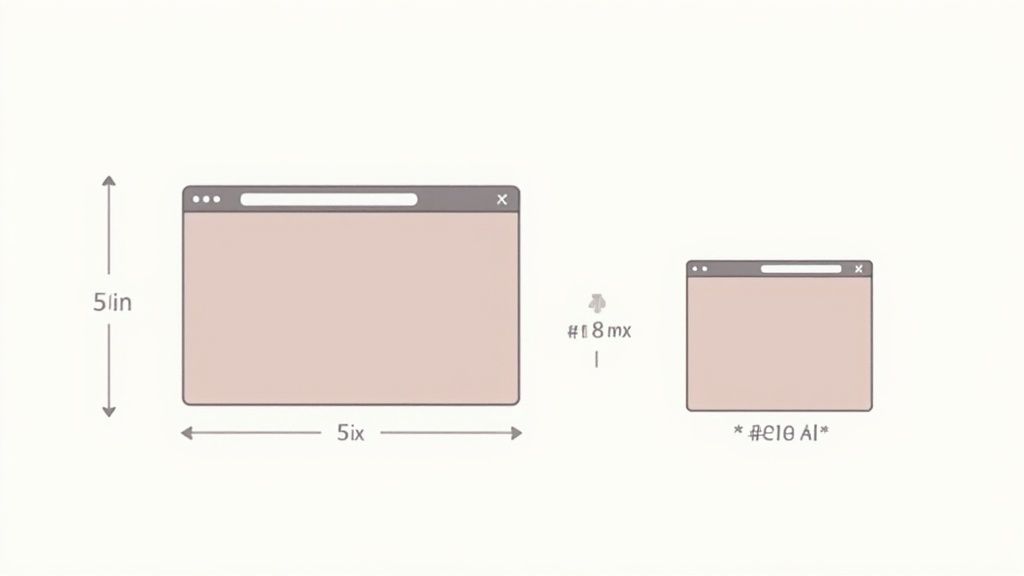
Ecco un esempio pratico. Immagina che un cliente chieda un banner principale sul proprio sito web che dovrebbe apparire largo circa cinque pollici su uno schermo standard.
La matematica è semplice usando la nostra formula:
- 5 pollici × 96 PPI = 480 pixel
Boom. Ora hai una larghezza target di 480 pixel per la tua immagine. Se crei il tuo banner a questa dimensione, apparirà alla dimensione fisica prevista su qualsiasi display che ha una densità di 96 PPI. Ma nel mondo di oggi, questo è solo l'inizio.
Pianificare per Display "Retina" ad Alta Densità
Quindi, cosa succede quando quel banner da 480 pixel viene visualizzato su uno schermo ad alta risoluzione, come un display Retina di Apple o un monitor 4K? Questi schermi hanno almeno il doppio della densità di pixel rispetto ai loro omologhi standard. La tua immagine da 480 pixel apparirà improvvisamente sfocata e sottodimensionata perché non ha abbastanza dati per riempire lo spazio in modo nitido.
La soluzione è un pilastro del design moderno: immagini reattive. Devi semplicemente creare più versioni dello stesso asset.
- L'Asset @1x: Questa è la tua immagine di base—nel nostro caso, 480 pixel di larghezza. È per schermi a densità standard.
- L'Asset @2x: Questa versione è creata a doppia risoluzione, o 960 pixel di larghezza (480 × 2). È specificamente per schermi ad alta densità.
Fornendo entrambi, permetti al browser di fare il lavoro pesante. Rileva lo schermo dell'utente e serve il file giusto, assicurando che il tuo design appaia nitido e professionale ovunque venga visualizzato.
Consiglio Professionale: Quando esporti asset da uno strumento come Figma o Adobe XD, genera sempre sia le versioni @1x che @2x. I moderni software di design rendono questo incredibilmente facile con impostazioni di esportazione integrate, quindi non c'è davvero scusa per spedire un logo sfocato.
Dove CSS Prende il Sopravvento
Mentre sapere come convertire pollici in pixel è essenziale per creare i tuoi file immagine, è anche importante sapere che lo sviluppo web moderno si è per lo più allontanato dall'uso di valori pixel fissi per i layout. Invece, gli sviluppatori si affidano a unità relative.
Queste sono cose come:
- Percentuali (%): Dimensioni basate sul contenitore genitore.
- Unità di Visualizzazione (vw, vh): Dimensioni degli elementi relative alla finestra del browser stessa.
- Unità Relative (rem, em): Scala gli elementi in base alle dimensioni dei caratteri.
Queste intelligenti unità CSS consentono al layout di un sito web di adattarsi e rifluire magnificamente su qualsiasi schermo, da un piccolo telefono a un enorme monitor. È la magia dietro il design reattivo.
Quindi, mentre quasi mai vedrai uno sviluppatore impostare la larghezza di un elemento del sito web a 5in nel codice, il lavoro di creazione di quella grafica perfettamente dimensionata e di alta qualità inizia comunque con quella fondamentale conversione da pollice a pixel. Ottieni i tuoi asset giusti fin dall'inizio, e il prodotto finale apparirà molto meglio per questo.
Ottenere le Tue Conversioni Corrette per Stampa di Alta Qualità
Quando il tuo design passa da uno schermo a un pezzo di carta, l'intero gioco cambia. Per i progetti di stampa, una conversione da pollice a pixel impeccabile non è solo un optional; è la base di un prodotto finale dall'aspetto professionale. Dimentica la natura permissiva delle risoluzioni dello schermo—qui, la precisione è tutto.
A differenza della grafica web, il mondo della stampa opera su uno standard d'oro: 300 Punti Per Pollice (DPI). Questa alta densità di punti garantisce che quando l'inchiostro colpisce la carta, il risultato sia nitido, chiaro e privo di bordi frastagliati o pixelazione. Per qualsiasi cosa che le persone vedranno da vicino—foto, brochure, biglietti da visita—devi assolutamente puntare a 300 DPI.
Uno Scenario di Stampa nel Mondo Reale
Facciamo un passo attraverso un compito super comune: preparare una fotografia standard di 6x4 pollici per una stampa professionale. Non puoi semplicemente stimare le dimensioni in pixel. Devi calcolarle con precisione per soddisfare quel requisito di 300 DPI.
La formula rende tutto semplice:
- Larghezza: 6 pollici × 300 DPI = 1800 pixel
- Altezza: 4 pollici × 300 DPI = 1200 pixel
Ecco fatto. Il tuo file immagine deve essere 1800 x 1200 pixel per stampare perfettamente a 6x4 pollici. Fortunatamente, la maggior parte dei programmi di editing delle immagini come Adobe Photoshop fa il lavoro pesante per te. Quando crei un nuovo file, basta inserire la dimensione fisica (6x4 pollici) e impostare la risoluzione a 300. Il software gestisce il calcolo dei pixel istantaneamente.
Consiglio Professionale: Per la stampa, lavora sempre al contrario. Inizia con le tue dimensioni fisiche e il DPI target. Questo ti costringe a creare una tela digitale con abbastanza dati pixel fin dall'inizio, così non stai cercando di allungare un'immagine a bassa risoluzione in seguito, il che finisce sempre in un pasticcio sfocato.
Questa idea di abbinare la densità dei pixel alla dimensione fisica non è nuova. Nel Regno Unito, gli standard di trasmissione hanno a lungo influenzato questa relazione. Quando la BBC2 è stata lanciata nel 1964 sul sistema a 625 linee, un tipico televisore da 19 pollici aveva una risoluzione verticale di circa 50 linee per pollice. Questo sembra antico rispetto ai display moderni dove anche un laptop di base può superare i 110 pixel per pollice. È un ottimo promemoria di perché comprendere l'evoluzione della risoluzione di trasmissione aiuta quando si convertono vecchi media per nuovi schermi ad alta densità.
Quando è OK Usare un DPI Inferiore?
Mentre 300 DPI è il benchmark, non è una regola universale. Il fattore decisivo è quasi sempre la distanza di visualizzazione. Un'immagine destinata ad essere vista da lontano non ha bisogno dello stesso dettaglio nitido di una tenuta in mano.
Pensa a queste situazioni:
- Striscioni e Poster Grandi: Se stai progettando un grande striscione per un evento, qualcosa visto da diversi piedi di distanza, 150 DPI è spesso più che sufficiente.
- Cartelloni: Per stampe veramente massive come i cartelloni, il DPI può scendere fino a 20-50 DPI. Perché? Perché nessuno sta a due pollici di distanza.
Scegliere il DPI giusto per il contesto è un modo intelligente per mantenere le dimensioni dei file gestibili senza compromettere la qualità percepita. Assicurati solo di controllare prima con il tuo servizio di stampa—ti daranno le specifiche esatte necessarie per la loro attrezzatura.
Errori Comuni di Conversione da Evitare
Capire le conversioni da pollici a pixel è piuttosto semplice una volta che conosci i meccanismi, ma alcuni errori comuni possono comunque sorprenderti. Li ho visti far inciampare anche designer esperti.
Sapere quali sono questi ostacoli è il segreto per assicurarti che il tuo lavoro appaia professionale ogni singola volta, sia per uno schermo che per una stampante. Evitare questi errori ti farà risparmiare un sacco di mal di testa e impedirà quella sensazione di delusione.
Uno degli errori più frequenti avviene proprio all'interno di software di editing delle immagini come Photoshop. Tutto si riduce a una singola, potente casella di controllo: Riesamina Immagine.

Quando cambi il PPI di un'immagine, lasciare selezionato "Riesamina" dice al software di aggiungere o rimuovere effettivamente pixel. È una modifica distruttiva. Ma se lo deselezioni, stai solo cambiando i metadati—fondamentalmente, una nota per la stampante che le dice quanto grande stampare i pixel esistenti. Dimenticare questo può essere un disastro, come ridurre accidentalmente una foto enorme e ad alta risoluzione in una piccola miniatura inutile.
Usare la Risoluzione Sbagliata per il Lavoro
Questo è un classico. Applicare lo standard di risoluzione sbagliato è probabilmente l'errore più comune, soprattutto quando un design deve funzionare sia per il digitale che per la stampa.
Quello splendido logo che hai progettato a 72 PPI potrebbe apparire nitido su un sito web, ma sembrerà sfocato e poco professionale su un biglietto da visita. La densità di pixel semplicemente non c'è per una stampa fisica di qualità.
Ecco uno scenario del mondo reale che vedo sempre:
- Il Problema: Un designer crea un logo di marca che deve andare su un sito web e su intestazioni stampate. Esporta il file finale a 96 PPI, che appare fantastico sullo schermo.
- Il Risultato: La tipografia utilizza quel file, e il logo sull'intestazione appare sfocato. Manca dei dati pixel grezzi necessari per una stampa nitida a 300 DPI.
- La Soluzione: Sempre, sempre crea i tuoi file master alla risoluzione più alta richiesta— in questo caso, 300 DPI. Da quel file master, puoi facilmente esportare una versione più piccola e adatta al web.
Questo semplice flusso di lavoro—iniziare con la qualità di stampa, poi ridimensionare per il digitale—è una prassi imprescindibile. È molto più facile buttare via i dati pixel piuttosto che inventarli senza perdere qualità.
Ignorare il Contesto Finale di Visualizzazione
Infine, un grande errore è semplicemente non pensare all'ambiente finale di visualizzazione. Potresti convertire meticolosamente pollici in pixel per un enorme striscione fieristico a 150 PPI, che va benissimo poiché le persone lo vedranno da lontano.
Ma se riutilizzi quel file di striscione per un piccolo volantino che qualcuno terrà in mano, quella risoluzione inferiore diventa dolorosamente ovvia. Il design apparirà economico e mal eseguito.
Chiediti sempre una semplice domanda: "Come vedrà effettivamente qualcuno questo?"
La risposta ti dice esattamente quale risoluzione hai bisogno. Un cartellone e un volantino vengono visti in modi completamente diversi, e i loro file digitali devono riflettere ciò. Ottieni questo giusto, e il tuo duro lavoro brillerà indipendentemente dal mezzo.
Domande che Emergono Sempre
Quando inizi a convertire pollici in pixel, alcune domande sorgono quasi sempre. Rispondiamole così puoi ottenere le tue conversioni corrette senza alcun dubbio.
Posso Convertire Pollici in Pixel Senza Conoscere il PPI?
In una parola: no. Cercare di convertire pollici in pixel senza un valore PPI è come cercare di scambiare valuta senza conoscere il tasso di cambio. È il collegamento mancante.
La formula stessa, Pixel = Pollici × PPI, ti dice tutto. Il PPI è il ponte che collega il mondo fisico dei pollici al mondo digitale dei pixel. Senza di esso, la relazione è indefinita.
Qual è la Vera Differenza tra PPI e DPI?
Questo è un grande punto. Le persone usano questi termini in modo intercambiabile tutto il tempo, ma si riferiscono a due cose completamente diverse. Ottenerlo giusto è fondamentale per ottenere risultati professionali.
È in realtà piuttosto semplice:
- PPI (Pixel Per Pollice) è per schermi. Misura la densità di pixel di un display digitale o di un file immagine. Pensa a monitor, telefoni e foto digitali.
- DPI (Punti Per Pollice) è per stampa. Misura quanti punti di inchiostro una stampante fisica posiziona su un pezzo di carta. Questo riguarda tutto ciò che ha a che fare con foto, biglietti da visita e brochure.
Per qualsiasi cosa che stai creando per uno schermo, concentrati sul PPI. Se è destinato a una stampante, il DPI è ciò che conta. Tenere tutto questo chiaro ti salverà da errori comuni, come inviare una grafica web sfocata e a bassa PPI per essere stampata.
Come Si Applica Questo al CSS per il Design Web?
Ottima domanda. Qui le cose diventano un po' più moderne. Anche se hai assolutamente bisogno di comprendere il PPI per creare i tuoi asset immagine iniziali, raramente utilizzerai unità fisiche come i pollici direttamente nel tuo codice CSS.
L'unità px nel CSS non è un semplice pixel hardware. È un "pixel di riferimento", una misura angolare progettata per apparire più o meno della stessa dimensione indipendentemente dal dispositivo. Questo è il motivo per cui un px CSS potrebbe essere reso da un singolo pixel fisico su un monitor standard, ma da una griglia 2x2 di quattro pixel fisici su un display Retina ad alta risoluzione.
Questo è esattamente il motivo per cui i designer e gli sviluppatori web si affidano ora a unità flessibili e relative come rem, %, e vw per i layout. Permettono a un sito di adattarsi elegantemente a qualsiasi schermo. Ma anche così, il lavoro di creazione di immagini nitide e perfettamente dimensionate inizia comunque con la conoscenza di come convertire pollici in pixel al giusto PPI.
Pronto a affinare il tuo pensiero logico? Queens Game offre una nuova sfida basata sulle regole classiche degli scacchi, perfetta per gli amanti dei puzzle e delle menti strategiche. Metti alla prova le tue capacità di problem-solving con questo elegante rompicapo, giocabile direttamente nel tuo browser. Inizia il tuo primo puzzle oggi su https://queens.game.