

Die Umrechnung von Zoll in Pixel kann sich wie eine Fangfrage anfühlen. Es gibt keine einzige, feste Antwort, und das liegt daran, dass die gesamte Umrechnung von einem entscheidenden Wert abhängt: Pixel pro Zoll (PPI).
Wenn Sie das richtig haben, ist die Mathematik tatsächlich ganz einfach.
Die Kernformel zur Umrechnung von Zoll in Pixel
Alles läuft auf diese eine Berechnung hinaus:
Pixel = Zoll × PPI
Diese kleine Formel ist die Brücke zwischen einer physischen Messung (ein Zoll auf einem Lineal) und ihrem digitalen Äquivalent (eine Menge winziger Quadrate auf einem Bildschirm). Ein Zoll ist immer ein Zoll, aber die Anzahl der Pixel, die in diesen Raum gepresst werden, ändert sich je nachdem, wo das Bild gesehen wird. Diese Variable ist die Auflösung, gemessen in PPI.
Denken Sie so: Ein höherer PPI packt mehr Pixel in jeden Zoll. Das erzeugt ein schärferes, detaillierteres Bild, das klar und professionell aussieht. Ein niedrigerer PPI bedeutet weniger Pixel, was zu diesem gefürchteten verschwommenen oder "pixeligen" Aussehen führen kann, wenn Sie nicht vorsichtig sind.
Warum PPI alles ist
Der Kontext Ihres Projekts bestimmt den PPI, den Sie verwenden müssen. Die beiden häufigsten Szenarien liegen Welten auseinander.
- Für Web- und Bildschirmnutzung ist ein Standard von 96 PPI seit Jahren der Maßstab.
- Für hochwertige Drucke benötigen Sie eine viel höhere Dichte, wobei 300 PPI der Branchenmaßstab ist.
Diese Infografik veranschaulicht es visuell. Sie können sehen, wie ein einzelner Zoll in sehr unterschiedliche Pixelzahlen übersetzt wird, je nachdem, ob er für einen Bildschirm oder einen Drucker bestimmt ist.
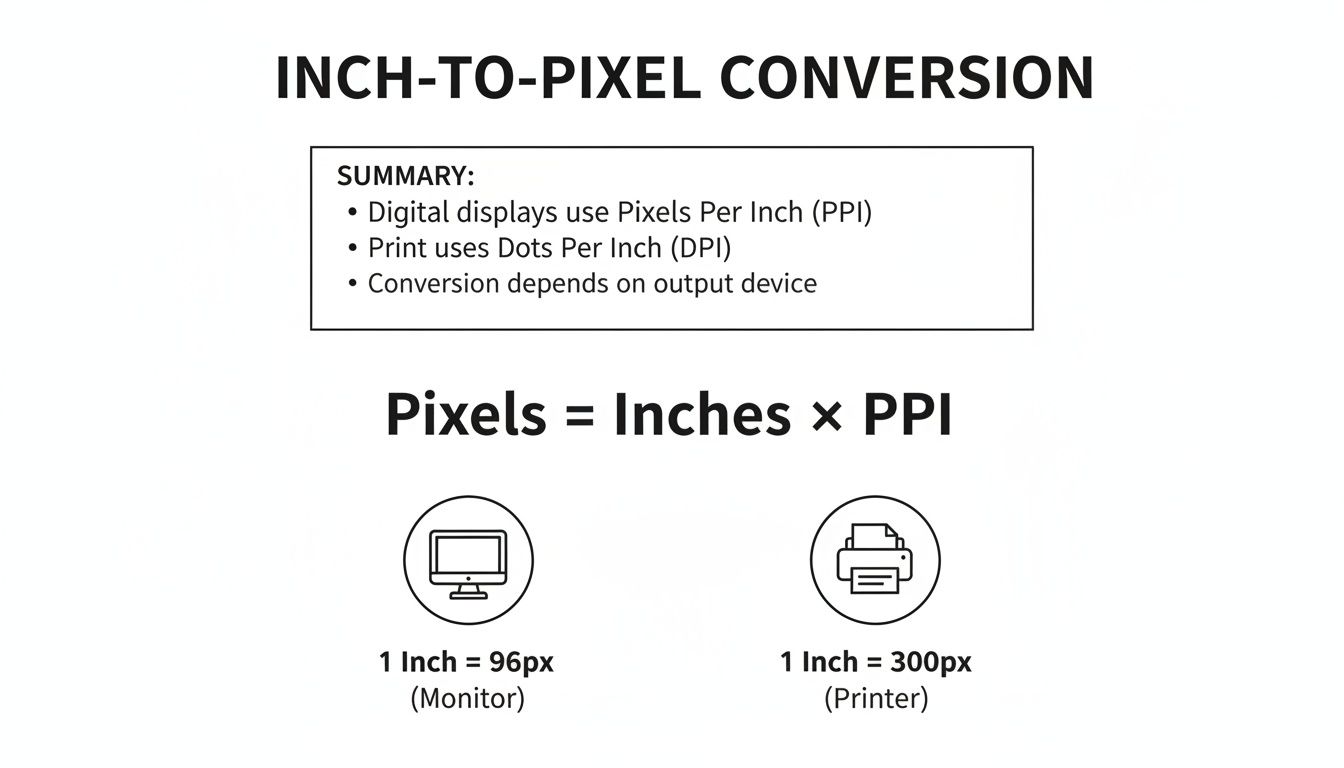
Wie Sie sehen können, benötigt dieser ein Zoll große Platz für einen Druckauftrag mehr als dreimal so viele Pixel wie sein Web-Pendant.
Wichtiger Hinweis: Sie können Zoll nicht in Pixel umrechnen, ohne den PPI für Ihr Projekt zu kennen. Es ist das wesentliche Stück Information, das die physische Welt mit der digitalen verbindet.
Um dies noch klarer zu machen, hier ist eine Schnellübersichtstabelle, die zeigt, wie ein einzelner Zoll bei den häufigsten PPI-Werten umgerechnet wird.
Schnelle Umrechnungstabelle: 1 Zoll bei gängigen PPI-Werten
Diese Tabelle zeigt die resultierende Pixelgröße für einen einzelnen Zoll bei verschiedenen Standard-PPI-Einstellungen und veranschaulicht die direkte Beziehung zwischen PPI und der endgültigen Pixelanzahl.
| Physikalische Größe (Zoll) | PPI (Pixel pro Zoll) | Resultierende digitale Größe (Pixel) | | :------------------------ | :------------------- | :---------------------------------- | | 1 Zoll | 72 PPI | 72 Pixel | | 1 Zoll | 96 PPI | 96 Pixel | | 1 Zoll | 150 PPI | 150 Pixel | | 1 Zoll | 300 PPI | 300 Pixel |
Sehen Sie das Muster? Die Pixelanzahl entspricht immer dem PPI für eine Zollmessung. Für zwei Zoll bei 300 PPI würden Sie es einfach verdoppeln auf 600 Pixel. Es ist so einfach, sobald Sie die Auflösung kennen, auf die Sie abzielen.
Warum PPI der Schlüssel zu genauen Umrechnungen ist
Haben Sie jemals versucht, eine universelle Tabelle zur Umrechnung von Zoll in Pixel zu finden, nur um leer auszugehen? Dafür gibt es einen sehr guten Grund.
Zu fragen „Wie viele Pixel sind in einem Zoll?“ ist ein bisschen so, als würde man fragen „Wie lang ist ein Stück Schnur?“ ohne ein Lineal. Die Antwort hängt ganz von einer entscheidenden Variablen ab: Pixel pro Zoll (PPI).
Dieser Wert ist die geheime Zutat, die jede genaue Umrechnung möglich macht. Er definiert die Dichte der Pixel auf einem Bildschirm oder innerhalb eines digitalen Bildes. Einfach gesagt, er sagt Ihnen genau, wie viele winzige Lichtquadrat in eine Zolllinie gepackt sind.
Ohne den PPI hat ein Zoll kein festes Pixeläquivalent. Sie konvertieren nicht nur Einheiten; Sie übersetzen eine physische Messung in ein digitales Raster, dessen Dichte sich von einem Gerät zum anderen dramatisch ändern kann.
Die Evolution der Bildschirmdichte
In den frühen Tagen des Rechnens war alles viel einfacher. Die meisten Monitore hatten eine Standardauflösung, was 72 PPI oder 96 PPI zu einer zuverlässigen Annahme für Webdesign machte. Lange Zeit waren diese Werte die Standardeinstellungen in den meisten Design-Software und sie funktionierten gut.
Aber die Technologie steht nie still.
Das Aufkommen von hochauflösenden Monitoren, Apples "Retina"-Displays und 4K-Bildschirmen hat alles verändert. Ein modernes Smartphone kann über 400 Pixel in einen einzigen Zoll packen, während ein Standard-Desktop-Monitor möglicherweise immer noch näher bei 100 PPI liegt. Diese riesige Variation bedeutet, dass eine Zolllinie auf Ihrem Laptop-Bildschirm eine völlig andere Anzahl von Pixeln enthalten könnte als eine Zolllinie auf Ihrem Telefon.
Das falsch zu machen, ist der Unterschied zwischen einem Design, das scharf aussieht, und einem, das verschwommen und unprofessionell ist.
Ein physischer Zoll ist konstant, aber seine digitale Darstellung in Pixeln ist es nicht. Der PPI-Wert fungiert als Übersetzer zwischen diesen beiden Welten, und die Wahl des richtigen ist entscheidend für den Erfolg Ihres Projekts.
Diese Variabilität war ein langanhaltendes Kopfzerbrechen für Designer. Zum Beispiel führte die rasche Einführung unterschiedlicher Bildschirmauflösungen im Vereinigten Königreich in den 2010er Jahren zu enormen Inkonsistenzen. Als die Benutzer von alten 1024×768-Monitoren auf Breitbildformate und schließlich auf Full HD (1920×1080) umstiegen, konnte ein ein Zoll großes Element 10-20% größer oder kleiner erscheinen, je nach der Konfiguration des Benutzers. Dies war ein wichtiger Faktor, der die britische Webbranche in Richtung responsives Design anstatt fester Layouts drängte. Sie können mehr über historische Bildschirmauflösungstrends und deren Auswirkungen erfahren.
PPI vs DPI: Was ist der Unterschied?
Sie werden oft hören, dass PPI zusammen mit einem anderen Begriff erwähnt wird: DPI (Punkte pro Zoll). Während die Leute sie oft austauschbar verwenden, beziehen sie sich auf zwei völlig unterschiedliche Dinge.
Es ist ganz einfach.
- PPI (Pixel pro Zoll) beschreibt die Auflösung eines digitalen Bildschirms oder einer Bilddatei. Es geht um die Pixel, die Sie auf einem Display sehen.
- DPI (Punkte pro Zoll) bezieht sich auf die Auflösung eines physischen Druckers. Es beschreibt, wie viele Tintentropfen ein Drucker innerhalb einer Zolllinie auf Papier platzieren kann.
Für alle bildschirmbasierten Arbeiten – Websites, Apps, digitale Anzeigen – arbeiten Sie immer mit PPI. Für Druckprojekte ist DPI die relevante Kennzahl. Die Konzepte sind ähnlich, da beide die Dichte messen, aber ihre Anwendungen sind unterschiedlich. Zu wissen, welches Sie verwenden müssen, ist der erste Schritt, um Ihre Umrechnung richtig zu machen.
Alles für das Web umsetzen
Lassen Sie uns von der Formel zur realen Welt übergehen. Wie spielt sich diese Umrechnung von Zoll zu Pixeln tatsächlich ab, wenn Sie für Bildschirme entwerfen? Hier wird es für jeden, der Websites, App-UIs oder digitale Anzeigen erstellt, ernst, denn Konsistenz über Geräte hinweg ist alles.
Wenn Sie für das Web entwerfen, entwerfen Sie nicht für einen Bildschirm – Sie entwerfen für Tausende. Sie haben Standard-Desktop-Monitore auf der einen Seite und super-scharfe "Retina"-Displays auf der anderen, jedes mit einer völlig unterschiedlichen Anzahl von Pixeln, die in jeden Zoll gepresst sind. Genau deshalb ist es so wichtig, ein Gefühl für PPI zu bekommen.
Der alte Bekannte: 96 PPI für Standardbildschirme
Lange Zeit war der Branchenstandard für Webgrafiken ein einfaches 96 PPI. Denken Sie daran als einen zuverlässigen Ausgangspunkt, eine gemeinsame Sprache zwischen Ihrer physischen Idee und dem digitalen Bildschirm. Es ist perfekt zur Berechnung der Asset-Größen, die für einen typischen Desktop-Monitor gedacht sind.
Hier ist ein praktisches Beispiel. Stellen Sie sich vor, ein Kunde bittet um ein Hero-Banner auf seiner Website, das auf einem Standardbildschirm etwa fünf Zoll breit aussehen soll.
Die Mathematik ist einfach mit unserer Formel:
- 5 Zoll × 96 PPI = 480 Pixel
Boom. Sie haben jetzt eine Zielbreite von 480 Pixeln für Ihr Bild. Wenn Sie Ihr Banner in dieser Größe erstellen, wird es auf jedem Display, das zufällig eine Dichte von 96 PPI hat, in der beabsichtigten physischen Größe angezeigt. Aber in der heutigen Welt ist das nur der Anfang.
Planung für hochauflösende "Retina"-Displays
Was passiert also, wenn dieses 480-Pixel-Banner auf einem hochauflösenden Bildschirm, wie einem Apple Retina-Display oder einem 4K-Monitor, angezeigt wird? Diese Bildschirme packen mindestens die doppelte Pixel-Dichte ihrer Standard-Pendants. Ihr 480-Pixel-Bild wird plötzlich verschwommen und unterdimensioniert aussehen, weil es einfach nicht genügend Daten hat, um den Raum scharf auszufüllen.
Die Lösung ist ein Grundpfeiler modernen Designs: responsives Imaging. Sie erstellen einfach mehrere Versionen desselben Assets.
- Das @1x-Asset: Dies ist Ihr Basisbild – in unserem Fall 480 Pixel breit. Es ist für Standard-Density-Bildschirme gedacht.
- Das @2x-Asset: Diese Version wird mit doppelter Auflösung erstellt, also 960 Pixel breit (480 × 2). Es ist speziell für hochauflösende Bildschirme gedacht.
Indem Sie beide bereitstellen, lassen Sie den Browser die schwere Arbeit erledigen. Er erkennt den Bildschirm des Benutzers und liefert die richtige Datei, sodass Ihr Design überall scharf und professionell aussieht.
Pro-Tipp: Wenn Sie Assets aus einem Tool wie Figma oder Adobe XD exportieren, erstellen Sie immer sowohl @1x- als auch @2x-Versionen. Moderne Designsoftware macht dies mit integrierten Exporteinstellungen unglaublich einfach, sodass es wirklich keinen Grund gibt, ein verschwommenes Logo auszuliefern.
Wo CSS übernimmt
Während es wichtig ist, zu wissen, wie man Zoll in Pixel umrechnet, ist es auch wichtig zu wissen, dass sich die moderne Webentwicklung größtenteils von der Verwendung fester Pixelwerte für Layouts entfernt hat. Stattdessen verlassen sich Entwickler auf relative Einheiten.
Das sind Dinge wie:
- Prozentsätze (%): Größen basierend auf ihrem übergeordneten Container.
- Viewport-Einheiten (vw, vh): Größen von Elementen relativ zum Browserfenster selbst.
- Relative Einheiten (rem, em): Skaliert Elemente basierend auf Schriftgrößen.
Diese cleveren CSS-Einheiten ermöglichen es dem Layout einer Website, sich schön an jede Bildschirmgröße anzupassen, von einem kleinen Telefon bis zu einem großen Monitor. Es ist die Magie hinter responsivem Design.
Also, während Sie fast nie sehen werden, dass ein Entwickler die Breite eines Website-Elements auf 5in im Code setzt, beginnt die Aufgabe, dieses perfekt dimensionierte, hochwertige Grafik zu erstellen, immer mit dieser grundlegenden Umrechnung von Zoll in Pixel. Holen Sie sich Ihre Assets von Anfang an richtig, und das Endprodukt wird viel besser aussehen.
Ihre Umrechnungen für hochwertige Drucke richtig machen
Wenn Ihr Design von einem Bildschirm auf ein Stück Papier wechselt, ändert sich das gesamte Spiel. Für Druckprojekte ist eine fehlerfreie Umrechnung von Zoll in Pixel nicht nur ein „nice-to-have“; sie ist das Fundament eines professionell aussehenden Endprodukts. Vergessen Sie die nachsichtige Natur von Bildschirmauflösungen – hier ist Präzision alles.
Im Gegensatz zu Webgrafiken arbeitet die Druckwelt nach einem Goldstandard: 300 Punkte pro Zoll (DPI). Diese hohe Dichte von Punkten stellt sicher, dass, wenn Tinte auf Papier trifft, das Ergebnis scharf, klar und frei von gezackten Kanten oder Pixelation ist. Für alles, was die Menschen aus der Nähe sehen werden – Fotos, Broschüren, Visitenkarten – müssen Sie unbedingt auf 300 DPI abzielen.
Ein reales Druckszenario
Lassen Sie uns eine sehr häufige Aufgabe durchgehen: ein Standardfoto im Format 6x4 Zoll für einen professionellen Drucklauf vorzubereiten. Sie können die Pixelabmessungen nicht einfach schätzen. Sie müssen sie genau berechnen, um die 300 DPI-Anforderung zu erfüllen.
Die Formel macht es einfach:
- Breite: 6 Zoll × 300 DPI = 1800 Pixel
- Höhe: 4 Zoll × 300 DPI = 1200 Pixel
Da haben Sie es. Ihre Bilddatei muss 1800 x 1200 Pixel groß sein, um perfekt im Format 6x4 Zoll zu drucken. Glücklicherweise erledigen die meisten Bildbearbeitungsprogramme wie Adobe Photoshop die schwere Arbeit für Sie. Wenn Sie eine neue Datei erstellen, geben Sie einfach die physikalische Größe (6x4 Zoll) ein und setzen die Auflösung auf 300. Die Software erledigt die Pixelberechnung sofort.
Pro-Tipp: Arbeiten Sie für Druck immer rückwärts. Beginnen Sie mit Ihren physischen Abmessungen und dem Ziel-DPI. Das zwingt Sie dazu, eine digitale Leinwand mit genügend Pixel-Daten von Anfang an zu erstellen, sodass Sie später nicht versuchen müssen, ein niedrig aufgelöstes Bild zu dehnen, was immer in einem verschwommenen Durcheinander endet.
Diese Idee, die Pixel-Dichte an die physische Größe anzupassen, ist nicht neu. Im Vereinigten Königreich haben Rundfunkstandards diese Beziehung schon lange beeinflusst. Als BBC2 1964 im 625-Zeilen-System startete, hatte ein typischer 19-Zoll-Fernseher eine vertikale Auflösung von etwa 50 Linien pro Zoll. Das fühlt sich im Vergleich zu modernen Displays, bei denen selbst ein einfacher Laptop über 110 Pixel pro Zoll erreichen kann, uralt an. Es ist eine großartige Erinnerung daran, warum das Verständnis der Evolution der Rundfunkauflösung hilfreich ist, wenn man alte Medien für neue, hochauflösende Bildschirme umwandelt.
Wann ist es in Ordnung, eine niedrigere DPI zu verwenden?
Während 300 DPI der Maßstab ist, ist es keine universelle Regel. Der entscheidende Faktor ist fast immer der Betrachtungsabstand. Ein Bild, das aus der Ferne betrachtet werden soll, benötigt nicht die gleiche gestochen scharfe Detailgenauigkeit wie eines, das in der Hand gehalten wird.
Denken Sie an diese Situationen:
- Große Banner & Plakate: Wenn Sie ein großes Banner für eine Veranstaltung entwerfen, das aus mehreren Fuß Entfernung betrachtet wird, ist 150 DPI oft mehr als genug.
- Billboards: Für wirklich massive Drucke wie Billboards kann die DPI auf so niedrig wie 20-50 DPI sinken. Warum? Weil niemand zwei Zoll davon entfernt steht.
Die Wahl der richtigen DPI für den Kontext ist eine clevere Möglichkeit, die Dateigrößen handhabbar zu halten, ohne die wahrgenommene Qualität zu beeinträchtigen. Stellen Sie nur sicher, dass Sie zuerst mit Ihrem Druckdienstleister sprechen – sie geben Ihnen die genauen Spezifikationen, die für ihre Ausrüstung benötigt werden.
Häufige Umrechnungsfehler, die Sie vermeiden sollten
Die Umrechnung von Zoll in Pixel zu verstehen, ist ziemlich einfach, sobald Sie die Grundlagen kennen, aber einige häufige Stolpersteine können Sie dennoch erwischen. Ich habe gesehen, dass sie sogar erfahrene Designer ins Stolpern bringen.
Zu wissen, was diese Fallstricke sind, ist das Geheimnis dafür, dass Ihre Arbeit jedes Mal professionell aussieht, egal ob für einen Bildschirm oder einen Drucker. Diese Fehler zu vermeiden, wird Ihnen eine Menge Kopfschmerzen ersparen und das enttäuschende Gefühl eines unbefriedigenden Ergebnisses verhindern.
Einer der häufigsten Fehler passiert direkt in Bildbearbeitungssoftware wie Photoshop. Es kommt alles auf ein einziges, kraftvolles Kontrollkästchen an: Bild neu sampeln.

Wenn Sie den PPI eines Bildes ändern, sagt das Aktivieren von "Neu sampeln" der Software, dass sie tatsächlich Pixel hinzufügen oder entfernen soll. Es ist eine destruktive Änderung. Wenn Sie es jedoch deaktivieren, ändern Sie nur die Metadaten – im Grunde eine Notiz für den Drucker, die ihm sagt, wie groß die vorhandenen Pixel gedruckt werden sollen. Dies zu vergessen, kann eine Katastrophe sein, wie das versehentliche Verkleinern eines massiven, hochauflösenden Fotos in ein winziges, nutzloses Thumbnail.
Die falsche Auflösung für den Job verwenden
Das ist ein Klassiker. Die Anwendung des falschen Auflösungsstandards ist wahrscheinlich der häufigste Fehler, insbesondere wenn ein Design sowohl für digital als auch für Druck funktionieren muss.
Das wunderschöne Logo, das Sie bei 72 PPI entworfen haben, sieht auf einer Website messerscharf aus, wird aber auf einer Visitenkarte verschwommen und amateurhaft aussehen. Die Pixel-Dichte ist einfach nicht vorhanden für einen qualitativ hochwertigen Druck.
Hier ist ein reales Szenario, das ich ständig sehe:
- Das Problem: Ein Designer erstellt ein Markenlogo, das auf einer Website und auf gedruckten Briefköpfen verwendet werden muss. Sie exportieren die endgültige Datei bei 96 PPI, die auf dem Bildschirm großartig aussieht.
- Das Ergebnis: Die Druckerei verwendet diese Datei, und das Logo auf dem Briefkopf sieht verschwommen aus. Es fehlt die Roh-Pixel-Daten, die für einen klaren 300 DPI-Druck benötigt werden.
- Die Lösung: Immer, immer Ihre Masterdateien in der höchsten erforderlichen Auflösung erstellen – in diesem Fall 300 DPI. Von dieser Masterdatei aus können Sie problemlos eine kleinere, webfreundliche Version exportieren.
Dieser einfache Workflow – beginnen Sie mit Druckqualität und skalieren Sie dann für digital – ist eine unverzichtbare Best Practice. Es ist viel einfacher, Pixel-Daten wegzuwerfen, als sie zu erfinden, ohne Qualität zu verlieren.
Den endgültigen Betrachtungskontext ignorieren
Schließlich ist ein großer Fehler, einfach nicht über die endgültige Betrachtungsumgebung nachzudenken. Sie könnten akribisch Zoll in Pixel umrechnen für ein riesiges Messestandbanner bei 150 PPI, was völlig in Ordnung ist, da die Leute es aus der Ferne sehen werden.
Aber wenn Sie dieselbe Bannerdatei für einen kleinen Flyer wiederverwenden, den jemand in der Hand hält, wird diese niedrigere Auflösung schmerzlich offensichtlich. Das Design wird billig und schlecht ausgeführt aussehen.
Fragen Sie sich immer eine einfache Frage: "Wie wird jemand das tatsächlich sehen?"
Die Antwort sagt Ihnen genau, welche Auflösung Sie benötigen. Ein Billboard und eine Broschüre werden auf völlig unterschiedliche Weise gesehen, und ihre digitalen Dateien müssen das widerspiegeln. Wenn Sie das richtig machen, wird Ihre harte Arbeit unabhängig vom Medium glänzen.
Fragen, die immer auftauchen
Wenn Sie anfangen, Zoll in Pixel umzurechnen, tauchen fast immer einige Fragen auf. Lassen Sie uns diese beantworten, damit Sie Ihre Umrechnungen richtig machen können, ohne zu zweifeln.
Kann ich Zoll in Pixel umrechnen, ohne den PPI zu kennen?
In einem Wort: nein. Zu versuchen, Zoll in Pixel umzurechnen, ohne einen PPI-Wert zu haben, ist wie zu versuchen, Währung zu tauschen, ohne den Wechselkurs zu kennen. Es ist das fehlende Glied.
Die Formel selbst, Pixel = Zoll × PPI, sagt Ihnen alles. Der PPI ist die Brücke, die die physische Welt der Zoll mit der digitalen Welt der Pixel verbindet. Ohne ihn ist die Beziehung undefiniert.
Was ist der wirkliche Unterschied zwischen PPI und DPI?
Das ist ein großes Thema. Die Leute verwenden diese Begriffe ständig austauschbar, aber sie beziehen sich auf zwei völlig unterschiedliche Dinge. Es richtig zu machen, ist der Schlüssel zu professionellen Ergebnissen.
Es ist eigentlich ganz einfach:
- PPI (Pixel pro Zoll) ist für Bildschirme. Es misst die Pixel-Dichte eines digitalen Displays oder einer Bilddatei. Denken Sie an Monitore, Telefone und digitale Fotos.
- DPI (Punkte pro Zoll) ist für Druck. Es misst, wie viele Tintentropfen ein physischer Drucker auf ein Stück Papier platziert. Es geht um Fotos, Visitenkarten und Broschüren.
Für alles, was Sie für einen Bildschirm erstellen, konzentrieren Sie sich auf PPI. Wenn es für einen Drucker bestimmt ist, ist DPI wichtig. Dies klar zu halten, wird Sie vor häufigen Fehlern bewahren, wie das Versenden einer verschwommenen, niedrig-PPI-Webgrafik zum Drucken.
Wie wendet sich das auf CSS für Webdesign an?
Fantastische Frage. Hier wird es etwas moderner. Während Sie PPI unbedingt verstehen müssen, um Ihre anfänglichen Bildassets zu erstellen, werden Sie physische Einheiten wie Zoll in Ihrem CSS-Code heutzutage selten direkt verwenden.
Die px-Einheit in CSS ist kein einfacher Hardware-Pixel. Es ist ein "Referenzpixel", eine Winkelmessung, die so gestaltet ist, dass sie unabhängig vom Gerät ungefähr gleich groß aussieht. Deshalb kann ein CSS px von einem einzelnen physischen Pixel auf einem Standardmonitor gerendert werden, aber von einem 2x2-Raster aus vier physischen Pixeln auf einem hochauflösenden Retina-Display.
Genau deshalb verlassen sich Webdesigner und Entwickler jetzt auf flexible, relative Einheiten wie rem, % und vw für Layouts. Sie ermöglichen es einer Seite, sich elegant an jeden Bildschirm anzupassen. Aber selbst so beginnt die Aufgabe, scharfe, perfekt dimensionierte Bilder zu erstellen, immer mit dem Wissen, wie man Zoll in Pixel umrechnet bei dem richtigen PPI.
Bereit, Ihr logisches Denken zu schärfen? Queens Game bietet eine frische Herausforderung basierend auf klassischen Schachregeln, perfekt für Rätsel-Liebhaber und strategische Köpfe. Testen Sie Ihre Problemlösungsfähigkeiten mit diesem eleganten Denksport, der direkt in Ihrem Browser spielbar ist. Beginnen Sie Ihr erstes Rätsel heute unter https://queens.game.