

Essayer de convertir des pouces en pixels peut sembler être une question piège. Il n'y a pas de réponse unique et fixe, et cela est dû au fait que toute la conversion dépend d'une valeur cruciale : Pixels Par Pouce (PPI).
Si vous obtenez cela correctement, les mathématiques sont en fait très simples.
La Formule de Base pour Convertir des Pouces en Pixels
Tout se résume à ce calcul :
Pixels = Pouces × PPI
Cette petite formule est le pont entre une mesure physique (un pouce sur une règle) et son équivalent numérique (une multitude de petits carrés sur un écran). Un pouce est toujours un pouce, mais le nombre de pixels compressés dans cet espace change en fonction de l'endroit où l'image sera vue. Cette variable est la résolution, mesurée en PPI.
Pensez-y de cette façon : un PPI plus élevé compresse plus de pixels dans chaque pouce. Cela crée une image plus nette et plus détaillée qui a l'air nette et professionnelle. Un PPI plus bas signifie moins de pixels, ce qui peut entraîner cet aspect flou ou "pixélisé" redouté si vous n'êtes pas prudent.
Pourquoi le PPI est Tout
Le contexte de votre projet dicte le PPI que vous devez utiliser. Les deux scénarios les plus courants sont aux antipodes.
- Pour une utilisation web et écran, un standard de 96 PPI est devenu la norme depuis des années.
- Pour une impression de haute qualité, vous avez besoin d'une densité beaucoup plus élevée, avec 300 PPI étant la référence de l'industrie.
Cette infographie le décompose visuellement. Vous pouvez voir comment un seul pouce se traduit par des comptes de pixels très différents selon qu'il est destiné à un écran ou à une imprimante.
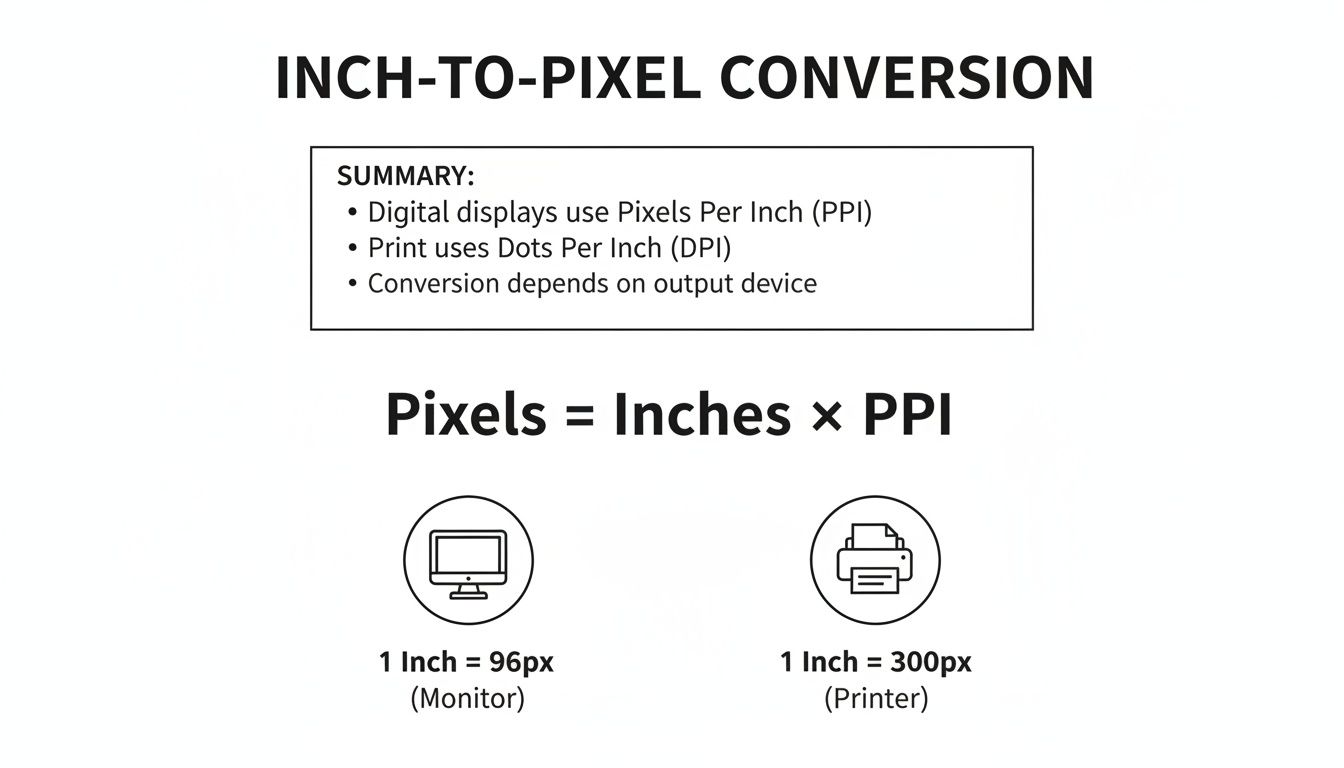
Comme vous pouvez le voir, cet espace d'un pouce pour un travail d'impression nécessite plus de trois fois le nombre de pixels que son homologue web.
Point Clé : Vous ne pouvez pas convertir des pouces en pixels sans connaître le PPI de votre projet. C'est l'information essentielle qui relie le monde physique au monde numérique.
Pour rendre cela encore plus clair, voici un tableau rapide montrant comment un seul pouce se convertit aux valeurs PPI les plus courantes.
Tableau de Conversion Rapide : 1 Pouce aux Valeurs PPI Courantes
Ce tableau montre la dimension numérique résultante pour un seul pouce à divers réglages PPI standards, illustrant la relation directe entre le PPI et le compte final de pixels.
| Taille Physique (Pouces) | PPI (Pixels Par Pouce) | Taille Numérique Résultante (Pixels) | | :----------------------- | :--------------------- | :---------------------------------- | | 1 pouce | 72 PPI | 72 pixels | | 1 pouce | 96 PPI | 96 pixels | | 1 pouce | 150 PPI | 150 pixels | | 1 pouce | 300 PPI | 300 pixels |
Vous voyez le schéma ? Le compte de pixels correspond toujours au PPI pour une mesure d'un pouce. Pour deux pouces à 300 PPI, il vous suffit de le doubler à 600 pixels. C'est aussi simple que cela une fois que vous connaissez la résolution que vous visez.
Pourquoi le PPI est la Clé des Conversions Précises
Avez-vous déjà essayé de trouver un tableau universel pour convertir des pouces en pixels, pour vous retrouver les mains vides ? Il y a une très bonne raison à cela.
Demander "combien de pixels y a-t-il dans un pouce ?" est un peu comme demander "quelle est la longueur d'un morceau de ficelle ?" sans règle. La réponse dépend entièrement d'une variable cruciale : Pixels Par Pouce (PPI).
Cette valeur est l'ingrédient secret qui rend toute conversion précise possible. Elle définit la densité de pixels sur un écran ou dans une image numérique. En termes simples, elle vous dit exactement combien de petits carrés de lumière sont compressés dans une ligne d'un pouce.
Sans connaître le PPI, un pouce n'a pas d'équivalent pixel fixe. Vous ne convertissez pas seulement des unités ; vous traduisez une mesure physique en une grille numérique dont la densité peut changer considérablement d'un appareil à l'autre.
L'Évolution de la Densité d'Écran
Dans les premiers jours de l'informatique, les choses étaient beaucoup plus simples. La plupart des moniteurs tournaient autour d'une résolution standard, faisant de 72 PPI ou 96 PPI une hypothèse fiable pour le design web. Pendant longtemps, ces valeurs étaient les réglages par défaut dans la plupart des logiciels de design, et elles fonctionnaient très bien.
Mais la technologie ne reste jamais immobile.
L'arrivée des moniteurs haute résolution, des écrans "Retina" d'Apple et des écrans 4K a tout changé. Un smartphone moderne peut contenir plus de 400 pixels dans un seul pouce, tandis qu'un moniteur de bureau standard pourrait encore être plus proche de 100 PPI. Cette énorme variation signifie qu'une ligne d'un pouce sur l'écran de votre ordinateur portable pourrait contenir un nombre complètement différent de pixels qu'une ligne d'un pouce sur votre téléphone.
Se tromper à ce sujet fait la différence entre un design qui a l'air net et un qui est flou et peu professionnel.
Un pouce physique est constant, mais sa représentation numérique en pixels ne l'est pas. La valeur PPI agit comme le traducteur entre ces deux mondes, et choisir le bon est essentiel pour le succès de votre projet.
Cette variabilité a été un casse-tête de longue date pour les designers. Par exemple, au Royaume-Uni dans les années 2010, l'adoption rapide de différentes résolutions d'écran a créé d'énormes incohérences. Alors que les utilisateurs passaient d'anciens moniteurs 1024×768 à des formats grand écran et finalement Full HD (1920×1080), un élément d'un pouce pouvait apparaître 10-20% plus grand ou plus petit selon la configuration de l'utilisateur. Cela a été un facteur majeur qui a poussé l'industrie web britannique vers le design réactif plutôt que vers des mises en page de taille fixe. Vous pouvez explorer davantage sur les tendances historiques des résolutions d'écran et leur impact.
PPI vs DPI : Quelle est la Différence ?
Vous entendrez souvent le PPI mentionné aux côtés d'un autre terme : DPI (Points Par Pouce). Bien que les gens les utilisent souvent de manière interchangeable, ils se réfèrent à deux choses complètement différentes.
C'est simple, en fait.
- PPI (Pixels Par Pouce) décrit la résolution d'un écran numérique ou d'un fichier image. Tout tourne autour des pixels que vous voyez sur un affichage.
- DPI (Points Par Pouce) fait référence à la résolution d'une imprimante physique. Cela décrit combien de points d'encre une imprimante peut placer dans une ligne d'un pouce sur papier.
Pour tout travail basé sur un écran—sites web, applications, publicités numériques—vous travaillerez toujours avec le PPI. Pour les projets d'impression, le DPI est la métrique qui compte. Les concepts sont similaires, car les deux mesurent la densité, mais leurs applications sont distinctes. Savoir lequel utiliser est la première étape pour obtenir votre conversion correcte.
Mettre Tout Cela en Pratique sur le Web
Passons de la formule au monde réel. Comment cette conversion des pouces en pixels se déroule-t-elle réellement lorsque vous concevez pour des écrans ? C'est là que la réalité rencontre le terrain pour quiconque crée des sites web, des interfaces d'applications ou des publicités numériques, car la cohérence entre les appareils est primordiale.
Lorsque vous concevez pour le web, vous ne concevez pas pour un seul écran—vous concevez pour des milliers. Vous avez des moniteurs de bureau standard d'un côté et des écrans "Retina" super nets de l'autre, chacun avec un nombre de pixels complètement différent compressé dans chaque pouce. C'est exactement pourquoi comprendre le PPI est une compétence si cruciale.
Le Vieux Fiable : 96 PPI pour les Écrans Standards
Pendant très longtemps, la norme de l'industrie pour les graphiques web était un 96 PPI simple et direct. Pensez-y comme un point de départ fiable, un langage commun entre votre idée physique et l'écran numérique. C'est parfait pour calculer les tailles d'actifs destinées à un moniteur de bureau typique.
Voici un exemple pratique. Imaginez qu'un client demande une bannière héroïque sur son site web qui devrait avoir environ cinq pouces de large sur un écran standard.
Les mathématiques sont simples en utilisant notre formule :
- 5 pouces × 96 PPI = 480 pixels
Boom. Vous avez maintenant une largeur cible de 480 pixels pour votre image. Si vous créez votre bannière à cette taille, elle apparaîtra à la taille physique prévue sur tout affichage qui a une densité de 96 PPI. Mais dans le monde d'aujourd'hui, c'est juste le début.
Planifier pour les Écrans Haute Densité "Retina"
Que se passe-t-il donc lorsque cette bannière de 480 pixels est vue sur un écran haute résolution, comme un écran Retina d'Apple ou un moniteur 4K ? Ces écrans contiennent au moins le double de la densité de pixels de leurs homologues standards. Votre image de 480 pixels aura soudain l'air floue et sous-dimensionnée parce qu'elle n'a tout simplement pas assez de données pour remplir l'espace de manière nette.
La solution est un pilier du design moderne : l'imagerie réactive. Vous créez simplement plusieurs versions du même actif.
- L'Actif @1x : C'est votre image de base—dans notre cas, 480 pixels de large. C'est pour les écrans de densité standard.
- L'Actif @2x : Cette version est créée à double résolution, ou 960 pixels de large (480 × 2). C'est spécifiquement pour les écrans haute densité.
En fournissant les deux, vous laissez le navigateur faire le gros du travail. Il détecte l'écran de l'utilisateur et sert le bon fichier, s'assurant que votre design a l'air net et professionnel peu importe où il est vu.
Astuce Pro : Lorsque vous exportez des actifs d'un outil comme Figma ou Adobe XD, générez toujours à la fois des versions @1x et @2x. Les logiciels de design modernes rendent cela incroyablement facile avec des réglages d'exportation intégrés, donc il n'y a vraiment aucune excuse pour expédier un logo flou.
Où le CSS Prend le Relais
Bien que savoir comment convertir des pouces en pixels soit essentiel pour créer vos fichiers image, il est également important de savoir que le développement web moderne s'est principalement éloigné de l'utilisation de valeurs de pixels fixes pour les mises en page. Au lieu de cela, les développeurs s'appuient sur des unités relatives.
Ce sont des choses comme :
- Pourcentages (%) : Tailles basées sur son conteneur parent.
- Unités de Vue (vw, vh) : Tailles d'éléments par rapport à la fenêtre du navigateur elle-même.
- Unités Relatives (rem, em) : Échelles d'éléments basées sur les tailles de police.
Ces unités CSS intelligentes permettent à la mise en page d'un site web de s'adapter et de se réorganiser magnifiquement sur n'importe quel écran, d'un petit téléphone à un énorme moniteur. C'est la magie derrière le design réactif.
Donc, bien que vous ne verrez presque jamais un développeur définir la largeur d'un élément de site web à 5in dans le code, le travail de création de ce graphique parfaitement dimensionné et de haute qualité commence toujours par cette conversion fondamentale des pouces en pixels. Obtenez vos actifs correctement dès le départ, et le produit final aura l'air beaucoup mieux pour cela.
Obtenir Vos Conversions Correctes pour une Impression de Haute Qualité
Lorsque votre design passe d'un écran à une feuille de papier, tout change. Pour les projets d'impression, une conversion impeccable des pouces en pixels n'est pas seulement un plus ; c'est la pierre angulaire d'un produit final d'apparence professionnelle. Oubliez la nature indulgente des résolutions d'écran—ici, la précision est tout.
Contrairement aux graphiques web, le monde de l'impression fonctionne sur une norme d'or : 300 Points Par Pouce (DPI). Cette haute densité de points garantit que lorsque l'encre touche le papier, le résultat est net, clair et sans bords dentelés ou pixellisation. Pour tout ce que les gens verront de près—photos, brochures, cartes de visite—vous devez absolument viser 300 DPI.
Un Scénario d'Impression Réel
Passons en revue une tâche super courante : préparer une photographie standard de 6x4 pouces pour une impression professionnelle. Vous ne pouvez pas simplement estimer les dimensions en pixels. Vous devez les calculer précisément pour répondre à cette exigence de 300 DPI.
La formule rend cela simple :
- Largeur : 6 pouces × 300 DPI = 1800 pixels
- Hauteur : 4 pouces × 300 DPI = 1200 pixels
Voilà. Votre fichier image doit être 1800 x 1200 pixels pour imprimer parfaitement à 6x4 pouces. Heureusement, la plupart des éditeurs d'images comme Adobe Photoshop font le gros du travail pour vous. Lorsque vous créez un nouveau fichier, il vous suffit d'entrer la taille physique (6x4 pouces) et de régler la résolution à 300. Le logiciel gère instantanément le calcul des pixels.
Astuce Pro : Pour l'impression, travaillez toujours à l'envers. Commencez par vos dimensions physiques et le DPI cible. Cela vous oblige à créer une toile numérique avec suffisamment de données pixel dès le départ, donc vous n'essayez pas d'étirer une image basse résolution plus tard, ce qui se termine toujours par un flou.
Cette idée d'associer la densité de pixels à la taille physique n'est pas nouvelle. Au Royaume-Uni, les normes de diffusion ont longtemps influencé cette relation. Lorsque BBC2 a été lancée en 1964 sur le système à 625 lignes, un téléviseur typique de 19 pouces avait une résolution verticale d'environ 50 lignes par pouce. Cela semble ancien comparé aux affichages modernes où même un ordinateur portable basique peut atteindre plus de 110 pixels par pouce. C'est un excellent rappel de pourquoi comprendre l'évolution de la résolution de diffusion aide lors de la conversion de vieux médias pour de nouveaux écrans haute densité.
Quand Est-il Acceptable d'Utiliser un DPI Plus Bas ?
Bien que 300 DPI soit la référence, ce n'est pas une règle universelle. Le facteur décisif est presque toujours la distance de visionnage. Une image destinée à être vue de l'autre côté de la pièce n'a pas besoin du même niveau de détail que celle tenue dans votre main.
Pensez à ces situations :
- Bannières et Affiches Grandes : Si vous concevez une grande bannière pour un événement, quelque chose vu de plusieurs pieds de distance, 150 DPI est souvent plus que suffisant.
- Panneaux d'Affichage : Pour des impressions vraiment massives comme des panneaux d'affichage, le DPI peut chuter aussi bas que 20-50 DPI. Pourquoi ? Parce que personne ne se tient à deux pouces de distance.
Choisir le bon DPI pour le contexte est un moyen intelligent de garder les tailles de fichiers gérables sans compromettre la qualité perçue. Assurez-vous simplement de vérifier auprès de votre service d'impression d'abord—ils vous donneront les spécifications exactes nécessaires pour leur équipement.
Erreurs de Conversion Courantes à Éviter
S'habituer aux conversions pouces-pixels est assez simple une fois que vous connaissez les ficelles, mais quelques pièges courants peuvent encore vous attraper. J'ai vu même des designers expérimentés trébucher dessus.
Savoir quels sont ces pièges est le secret pour s'assurer que votre travail a l'air professionnel à chaque fois, que ce soit pour un écran ou une imprimante. Éviter ces erreurs vous fera économiser beaucoup de maux de tête et empêchera ce sentiment décevant d'un résultat insatisfaisant.
Une des erreurs les plus fréquentes se produit directement dans des logiciels de retouche d'image comme Photoshop. Tout se résume à une seule case à cocher puissante : Rééchantillonner l'Image.

Lorsque vous changez le PPI d'une image, laisser "Rééchantillonner" coché indique au logiciel d'ajouter ou de supprimer réellement des pixels. C'est un changement destructeur. Mais si vous le décochez, vous ne changez que les métadonnées—en gros, une note pour l'imprimante lui disant quelle taille imprimer les pixels existants. Oublier cela peut être un désastre, comme réduire accidentellement une photo massive et haute résolution en une petite vignette inutile.
Utiliser la Mauvaise Résolution pour le Travail
C'est un classique. Appliquer la mauvaise norme de résolution est probablement l'erreur la plus courante, surtout lorsqu'un design doit fonctionner à la fois pour le numérique et l'impression.
Ce beau logo que vous avez conçu à 72 PPI pourrait avoir l'air net sur un site web, mais il aura l'air flou et peu professionnel sur une carte de visite. La densité de pixels n'est tout simplement pas là pour une impression physique de qualité.
Voici un scénario du monde réel que je vois tout le temps :
- Le Problème : Un designer crée un logo de marque qui doit aller sur un site web et des en-têtes de lettres imprimés. Ils exportent le fichier final à 96 PPI, ce qui a l'air génial à l'écran.
- Le Résultat : L'imprimerie utilise ce fichier, et le logo sur l'en-tête de lettre apparaît flou. Il manque les données de pixels brutes nécessaires pour une impression nette à 300 DPI.
- La Solution : Toujours, toujours créer vos fichiers maîtres à la résolution la plus élevée requise—dans ce cas, 300 DPI. À partir de ce fichier maître, vous pouvez facilement exporter une version plus petite et adaptée au web.
Ce flux de travail simple—commencer par la qualité d'impression, puis réduire pour le numérique—est une meilleure pratique non négociable. C'est beaucoup plus facile de jeter des données de pixels que d'en inventer sans perdre en qualité.
Ignorer le Contexte de Visionnage Final
Enfin, une énorme erreur est de ne pas penser à l'environnement de visionnage final. Vous pourriez méticuleusement convertir des pouces en pixels pour une grande bannière d'exposition à 150 PPI, ce qui est parfaitement acceptable puisque les gens la verront de loin.
Mais si vous réutilisez ce même fichier de bannière pour un petit flyer que quelqu'un tiendra dans ses mains, cette résolution inférieure devient douloureusement évidente. Le design aura l'air bon marché et mal exécuté.
Posez-vous toujours une question simple : "Comment quelqu'un va-t-il réellement voir cela ?"
La réponse vous indique exactement quelle résolution vous avez besoin. Un panneau d'affichage et une brochure sont vus de manières complètement différentes, et leurs fichiers numériques doivent le refléter. Si vous obtenez cela correctement, votre travail acharné brillera peu importe le support.
Questions Qui Reviennent Toujours
Lorsque vous commencez à convertir des pouces en pixels, quelques questions surgissent presque à chaque fois. Répondons-y pour que vous puissiez obtenir vos conversions correctement sans aucune hésitation.
Puis-je Convertir des Pouces en Pixels Sans Connaître le PPI ?
En un mot : non. Essayer de convertir des pouces en pixels sans une valeur de PPI est comme essayer d'échanger de la monnaie sans connaître le taux de change. C'est le maillon manquant.
La formule elle-même, Pixels = Pouces × PPI, vous dit tout. Le PPI est le pont reliant le monde physique des pouces au monde numérique des pixels. Sans lui, la relation est indéfinie.
Quelle est la Réelle Différence entre PPI et DPI ?
C'est un gros sujet. Les gens utilisent ces termes de manière interchangeable tout le temps, mais ils se réfèrent à deux choses complètement différentes. Bien comprendre cela est la clé pour obtenir des résultats professionnels.
C'est en fait assez simple :
- PPI (Pixels Par Pouce) est pour les écrans. Il mesure la densité de pixels d'un affichage numérique ou d'un fichier image. Pensez aux moniteurs, aux téléphones et aux photos numériques.
- DPI (Points Par Pouce) est pour l'impression. Il mesure combien de points d'encre une imprimante physique place sur une feuille de papier. Cela concerne toutes les photos, cartes de visite et brochures.
Pour tout ce que vous créez pour un écran, concentrez-vous sur le PPI. Si c'est destiné à une imprimante, le DPI est ce qui compte. Garder cela clair vous évitera des erreurs courantes, comme envoyer un graphique web flou et à faible PPI à imprimer.
Comment Cela S'applique-t-il au CSS pour le Design Web ?
Excellente question. C'est là que les choses deviennent un peu plus modernes. Bien que vous ayez absolument besoin de comprendre le PPI pour créer vos actifs d'image initiaux, vous n'utiliserez plus directement des unités physiques comme les pouces dans votre code CSS.
L'unité px en CSS n'est pas un simple pixel matériel. C'est un "pixel de référence", une mesure angulaire conçue pour avoir à peu près la même taille peu importe l'appareil. C'est pourquoi un px CSS peut être rendu par un seul pixel physique sur un moniteur standard mais par une grille de 2x2 de quatre pixels physiques sur un écran haute résolution Retina.
C'est exactement pourquoi les designers et développeurs web s'appuient maintenant sur des unités flexibles et relatives comme rem, %, et vw pour les mises en page. Elles permettent à un site de s'adapter gracieusement à n'importe quel écran. Mais même ainsi, le travail de création d'images nettes et parfaitement dimensionnées commence toujours par savoir comment convertir des pouces en pixels au bon PPI.
Prêt à aiguiser votre pensée logique ? Queens Game offre un nouveau défi basé sur les règles classiques des échecs, parfait pour les amateurs de casse-têtes et les esprits stratégiques. Testez vos compétences en résolution de problèmes avec ce élégant casse-tête, jouable directement dans votre navigateur. Commencez votre premier casse-tête aujourd'hui sur https://queens.game.