

Una Guida Pratica per Padroneggiare le Immagini nei Layout a Griglia
Mettere un'immagine in un layout a griglia è una di quelle abilità fondamentali che utilizzerai costantemente nel design web moderno. Alla base, è semplice: definisci un contenitore con display: grid e poi inserisci i tuoi elementi <img> all'interno. Questa singola proprietà CSS sblocca un modo potente per creare gallerie e interfacce organizzate, reattive e visivamente pulite con sorprendentemente poco codice.
Gettare le Basi per le Griglie di Immagini
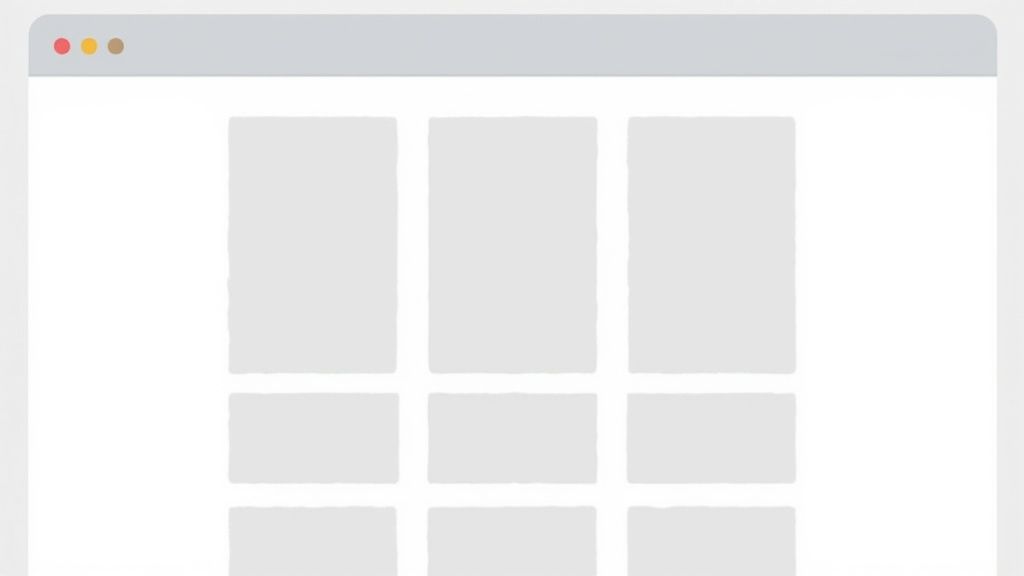
Prima di iniziare a costruire layout di immagini complessi e belli, devi ottenere le basi giuste. Tutto inizia con una struttura HTML pulita e quella singola proprietà CSS: display: grid. Questa dichiarazione trasforma istantaneamente un contenitore semplice in un potente sistema a griglia, pronto a organizzare qualsiasi cosa tu metta al suo interno—nel nostro caso, immagini.
Tuttavia, ti imbatterai rapidamente in un problema comune. Per impostazione predefinita, un'immagine cercherà di mantenere la sua dimensione originale. Se quell'immagine è più larga o più alta della cella della griglia in cui dovrebbe trovarsi, traboccherà, rompendo le linee pulite del tuo layout. Questo non è un bug; è solo il punto di partenza da cui costruiamo tutto il nostro controllo.
Definire la Struttura della Tua Griglia
Il primo passo per domare quel trabocco è definire la struttura della tua griglia con grid-template-columns. Questa proprietà è dove dici al browser quante colonne vuoi e quanto dovrebbero essere larghe. Anche se puoi usare unità fisse come i pixel, unità flessibili come le percentuali o l'unità frazionaria (fr) sono molto più pratiche per il design reattivo.
Ad esempio, grid-template-columns: 1fr 1fr 1fr; crea un layout semplice a tre colonne dove ogni colonna occupa una fetta uguale dello spazio disponibile. Qui inizia davvero la magia, poiché stabilisci la logica fondamentale del tuo layout.
Prima di andare oltre, ecco un rapido riferimento per le proprietà essenziali con cui lavorerai.
Proprietà CSS Grid Essenziali per i Layout di Immagini
| Proprietà | Cosa Fa | Uso Comune |
| :--- | :--- | :--- |
| display: grid | Attiva il layout a griglia su un contenitore. | Il primo passo. Applicalo all'elemento genitore che contiene le immagini. |
| grid-template-columns | Definisce il numero e la dimensione delle colonne. | repeat(3, 1fr) o 1fr 1fr 1fr per colonne uguali. |
| grid-template-rows | Definisce il numero e la dimensione delle righe. | auto o un'altezza fissa come 200px. Spesso lasciato per dimensionare automaticamente. |
| gap | Imposta lo spazio tra le celle della griglia. | gap: 1rem; per uno spazio coerente tra tutte le immagini. |
Queste proprietà sono il pane e il burro dei layout a griglia. Padroneggiarle ti porterà al 90% del lavoro per la maggior parte dei compiti comuni delle griglie di immagini.
Punto Chiave: L'unità
frè il tuo migliore amico per le griglie fluide. Calcola automaticamente le dimensioni delle colonne in base allo spazio disponibile, rendendola uno strumento indispensabile per costruire layout che si adattano a diverse dimensioni dello schermo senza calcoli complessi.
Questo approccio strutturato non è solo per gallerie fotografiche. La logica dietro la creazione di una griglia è simile all'organizzazione di elementi in puzzle visivi complessi. Per chi è interessato a sfide logiche, puoi esplorare alcuni dei puzzle Sudoku più difficili, che si basano anche sul posizionamento di elementi all'interno di una rigida struttura a griglia. Padroneggiando queste proprietà fondamentali, prepari il terreno per risolvere sfide di layout molto più avanzate.
Far Adattare Perfettamente le Tue Immagini nelle Celle della Griglia
Uno dei primi puzzle che risolverai con qualsiasi immagine in griglia è semplicemente far adattare le immagini. Se sono troppo grandi, traboccheranno e rovinano il tuo design. Se sono troppo piccole, rimarrai con spazi imbarazzanti.
La soluzione moderna per questo è sorprendentemente semplice e potente: la proprietà CSS object-fit.
Nei tempi passati, dovevamo ricorrere a trucchi come usare background-image su un <div>. Ma quel metodo è terribile per l'accessibilità e la SEO — i motori di ricerca e i lettori di schermo non possono "vedere" le immagini di sfondo. Usare un vero tag <img> con object-fit ti offre un HTML pulito e semantico e un controllo visivo totale. È il meglio di entrambi i mondi.
Padroneggiare Cover vs. Contain
Userai due valori object-fit il 99% delle volte: cover e contain. Comprendere la differenza è ciò che separa un layout decente da uno grande.
-
object-fit: cover;Questo dice all'immagine di riempire completamente il suo contenitore, anche se ciò significa ritagliare un po' dai lati. Il rapporto d'aspetto è sempre preservato. Pensalo come un effetto "zoom e ritaglio". È perfetto per gallerie fotografiche dove vuoi un aspetto uniforme e senza spazi. -
object-fit: contain;Questo scala l'immagine fino a farla adattare completamente all'interno della cella, di nuovo senza distorcerla. Se le proporzioni dell'immagine non corrispondono a quelle della cella della griglia, vedrai dello spazio vuoto (spesso chiamato "letterboxing"). Questa è la scelta ideale quando devi assolutamente mostrare l'intera immagine, come con loghi o dettagli di prodotti.
Questo screenshot da MDN Web Docs chiarisce la differenza.
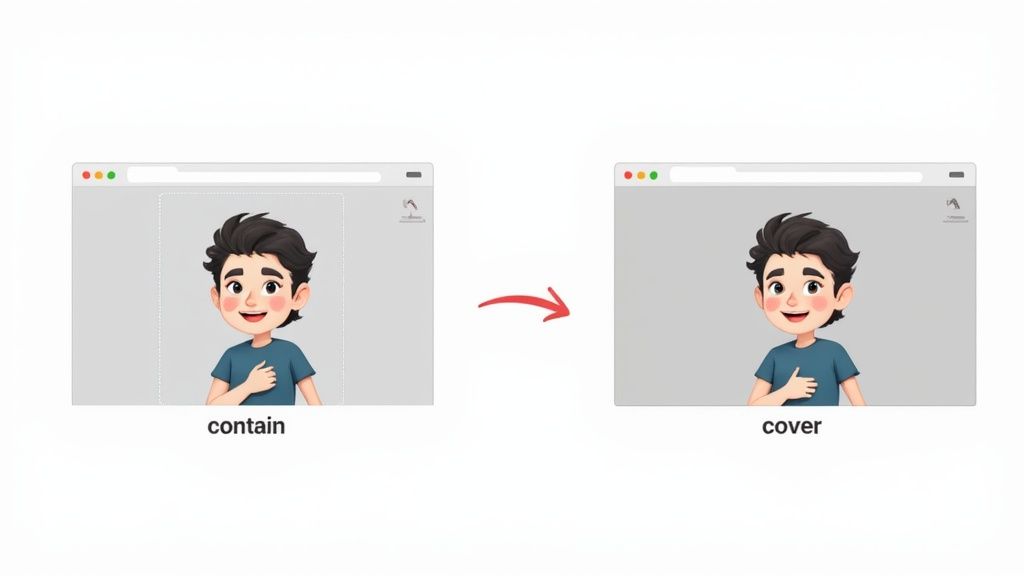
Come puoi vedere, cover riempie lo spazio ritagliando, mentre contain mantiene l'intera immagine visibile aggiungendo spazi.
La combinazione magica è impostare la
widthe laheightdell'immagine a 100%, quindi aggiungere la tua proprietàobject-fit. Questo dice all'immagine di prima provare a riempire la cella, e poiobject-fitgestisce la logica di scalatura. Semplice, pulito e incredibilmente efficace.
Costruire Griglie di Immagini Reattive e Accessibili
Semplicemente inserire un'immagine in una griglia è facile. La vera prova è far sembrare quel layout perfetto su qualsiasi dispositivo, da un piccolo telefono a un enorme monitor desktop. Qui è dove CSS Grid mostra davvero la sua magia, permettendoti spesso di costruire un design completamente reattivo senza scrivere una singola media query.
Il trucco è combinare alcune potenti funzioni CSS. Invece di bloccarti in colonne rigide come 1fr 1fr 1fr, puoi costruire un sistema dinamico che si adatta. È molto simile a come l'infrastruttura di un paese è progettata per la resilienza.
Pensa alla Rete Nazionale del Regno Unito, costruita tra il 1926 e il 1933. Si estendeva per 4.000 miglia per collegare 122 diverse centrali elettriche, rendendo l'energia affidabile e più economica per tutti. Una griglia CSS ben costruita fa lo stesso per il layout di un sito web: lo rende robusto ed efficiente. Puoi leggere di più su questo enorme progetto ingegneristico e il suo impatto sull'infrastruttura elettrica della Gran Bretagna. Possiamo applicare quella stessa mentalità direttamente al nostro CSS.
Creare un Layout a Griglia Fluido
Per creare questo tipo di griglia auto-regolante, possiamo usare una brillante riga di codice per grid-template-columns:
repeat(auto-fit, minmax(250px, 1fr));
Analizziamo rapidamente cosa sta facendo:
repeat(): Una funzione utile che ti impedisce di digitare ripetutamente le definizioni delle colonne.auto-fit: Questa parola chiave dice alla griglia di comprimere quante più colonne può. Man mano che lo schermo si allarga, espande gli elementi esistenti per riempire lo spazio invece di lasciare tracce vuote.minmax(250px, 1fr): Qui avviene la logica. Ogni colonna deve essere almeno 250px di larghezza, ma può allungarsi per riempire qualsiasi spazio extra occupando una frazione uguale (1fr) di esso.
Quella singola riga di codice crea una griglia che avvolge automaticamente le colonne su nuove righe quando lo schermo si restringe. È una soluzione elegante che si occupa della maggior parte degli scenari reattivi per te.
Rendere la Tua Griglia Accessibile a Tutti
Una bella griglia è inutile se alcune persone non possono usarla. L'accessibilità non dovrebbe mai essere un pensiero secondario. Per le immagini, la cosa più importante che puoi fare è impostare correttamente l'attributo alt.
Suggerimento Cruciale: Ogni singolo tag
<img>ha bisogno di un attributoalt. Se un'immagine è solo per decorazione, usa uno vuoto (alt="") affinché i lettori di schermo sappiano di saltarla. Per qualsiasi immagine che trasmette informazioni, scrivi una breve e chiara descrizione.
Questo assicura che chiunque utilizzi un lettore di schermo possa comprendere lo scopo di ogni immagine nel tuo layout. Infine, testa sempre che la tua griglia possa essere navigata utilizzando solo la tastiera: gli utenti dovrebbero essere in grado di Tab attraverso le immagini in un ordine logico.
Tecniche Avanzate per Layout Creativi
Una volta che hai preso confidenza con le griglie reattive, puoi iniziare a piegare le regole per creare alcuni design davvero memorabili. Un layout standard e simmetrico va bene, ma a volte hai bisogno di un'immagine in griglia per catturare davvero l'attenzione e fungere da punto focale. Qui ci spostiamo oltre le semplici configurazioni di colonne e iniziamo a dire a ciascun elemento esattamente dove andare.
Utilizzando grid-column e grid-row, puoi far rompere un'immagine singola dalla sua cella e allungarsi su più tracce. Ad esempio, grid-column: 1 / 3; dice a un'immagine di iniziare sulla prima linea della griglia e coprire fino alla terza, coprendo ordinatamente due colonne. È una tecnica fantastica per creare un forte ancoraggio visivo in un portfolio o in una galleria di prodotti.
Definire Layout con Aree di Template della Griglia
Per un controllo ancora più intuitivo su layout complessi, grid-template-areas è un vero e proprio cambiamento di gioco. Questa proprietà ti consente di nominare le celle della tua griglia e poi disegnare letteralmente il tuo layout proprio lì nel CSS. Si legge quasi come un diagramma ASCII della tua pagina, il che rende la struttura incredibilmente facile da comprendere e modificare in seguito.
Puoi definire aree come "header", "sidebar", "main-image" e "footer", quindi semplicemente assegnare a ciascun elemento la sua area nominata. Questo è di gran lunga uno dei modi più leggibili per costruire design complessi e asimmetrici.
Quando progetto un layout complicato, quasi sempre lo schizzo prima su carta. Nominare le aree nel tuo CSS basandoti su quello schizzo rende la traduzione della tua visione in codice molto più semplice.
Sovrapporre Contenuti all'interno di una Cella della Griglia
Non dimenticare che una cella della griglia non è solo una scatola per una cosa; è uno spazio dove puoi sovrapporre più elementi. Posizionando sia un tag <img> che, ad esempio, un <h3> all'interno della stessa cella della griglia, puoi creare sovrapposizioni davvero coinvolgenti.
Per controllare quale elemento appare sopra, hai solo bisogno della proprietà z-index. Dare al tuo testo un z-index più alto rispetto alla tua immagine assicura che appaia sempre davanti. È un modo semplice ma potente per aggiungere profondità e contesto direttamente alle tue immagini.
Questo intero approccio di posizionare strategicamente gli elementi su una griglia è fondamentale per innumerevoli puzzle logici. Per uno sguardo più approfondito alla risoluzione di problemi basati su griglie, il nostro articolo che esplora il classico problema delle N-Regine mostra come questi stessi principi si applichino a sfide molto più complesse. Padroneggiare questi metodi avanzati è ciò che trasforma una galleria di base in un'esperienza utente sofisticata e coinvolgente.
Una Guida Pratica per Costruire una Scacchiera
Va bene, la teoria è fantastica, ma mettiamoci al lavoro. È tempo di costruire una scacchiera completa utilizzando CSS Grid, raccogliendo tutto ciò che abbiamo coperto riguardo al posizionamento di un'immagine in griglia. Questo è il progetto del mondo reale perfetto per vedere come tutti i pezzi si incastrano.
Il nostro obiettivo è semplice: creare una griglia standard 8x8. Inizieremo impostando la scacchiera stessa, definendo le caselle nere e bianche alternate. Dopo di che, posizioneremo le immagini delle regine su celle specifiche per mostrare quanto controllo hai su ciascun elemento.
Impostare la Scacchiera e le Caselle
L'HTML per questo è sorprendentemente semplice. Tutto ciò di cui hai bisogno è un <div> genitore per la scacchiera e 64 elementi <div> figli per le caselle. Il CSS è dove avviene la magia. Applicheremo display: grid alla nostra scacchiera e utilizzeremo grid-template-columns: repeat(8, 1fr); per creare istantaneamente le nostre otto colonne perfettamente uguali.
E per quanto riguarda i colori alternati? Possiamo gestirlo con un elegante selettore CSS. Mirando ai figli con numeri dispari e pari all'interno di ogni riga, possiamo applicare diversi colori di sfondo senza ingombrare il nostro HTML con classi extra. È un modo pulito ed efficiente per creare quel classico schema a scacchiera.
Questo piccolo diagramma mostra come puoi prendere le proprietà di base della griglia e davvero sfruttarle per creare layout impressionanti.
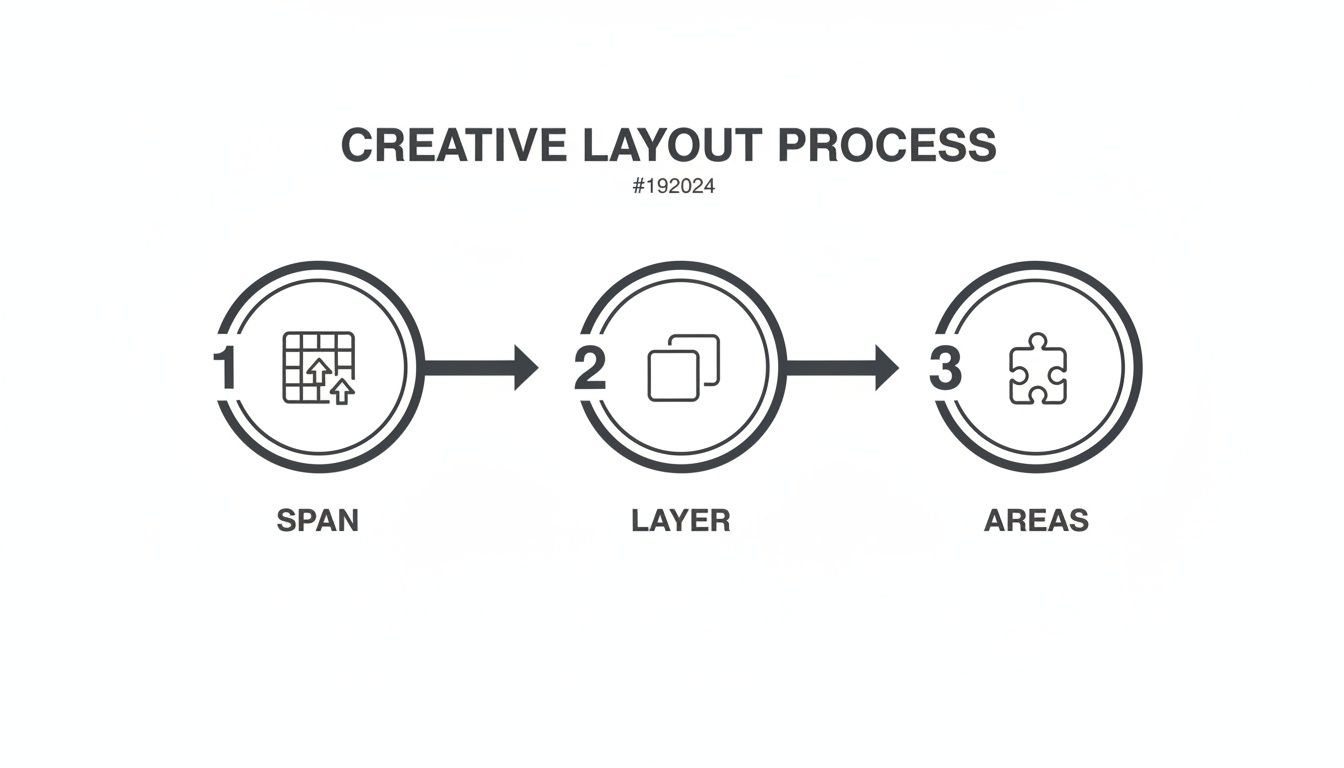
Come puoi vedere, cose come il spanning, il layering e le aree nominate sono gli strumenti che ti permettono di passare da una griglia semplice a un design complesso e deliberato come la nostra scacchiera.
Posizionare i Pezzi
Una volta costruita la scacchiera, aggiungere i pezzi è un gioco da ragazzi. Ogni casella è già una cella della griglia. Possiamo semplicemente inserire un'immagine di regina <img> all'interno di qualsiasi casella, e sarà contenuta perfettamente.
Per configurazioni più complesse, come risolvere un puzzle, utilizzeresti grid-column e grid-row per posizionare ciascun pezzo esattamente dove la sfida richiede. Questo tipo di problem-solving pratico è un fantastico allenamento mentale. Se ti piace questo tipo di sfida, potresti apprezzare la nostra collezione di puzzle di scacchi per principianti come un divertente passo successivo.
Quando avrai finito con questo progetto, avrai un esempio tangibile di come gestire un complesso sistema di
immagine in grigliacon totale fiducia—dalla markup HTML iniziale fino al posizionamento finale del CSS. È una potente dimostrazione di ciò che CSS Grid può davvero fare.
Hai Domande sul Posizionamento delle Immagini nelle Griglie?
Man mano che ti addentri nel CSS Grid, alcune domande comuni sembrano sempre emergere. Inizi a chiederti riguardo ai punti più fini dell'allineamento, del comportamento reattivo e persino delle animazioni. Affrontiamo alcune delle domande che sento più spesso.
Come Posso Centrare Perfettamente un'Immagine in una Cella della Griglia?
Questa è probabilmente la sfida più frequente che le persone incontrano. Hai posizionato un'immagine, ma è bloccata nell'angolo. Anche se potresti combattere con margini old-school, c'è un modo molto più semplice e moderno.
Tratta la cella della griglia stessa come un contenitore di layout. Aggiungi semplicemente display: grid; e place-items: center; al CSS della cella, e voilà—l'immagine all'interno sarà perfettamente centrata, sia orizzontalmente che verticalmente. È un trucco elegantemente conciso che funziona ogni volta senza markup extra o posizionamenti complicati. Onestamente, è il mio go-to per qualsiasi lavoro di centratura.
Auto-Fit vs Auto-Fill: Qual è la Vera Differenza?
Quando costruisci gallerie reattive, auto-fit e auto-fill sono i tuoi migliori amici. Sembrano simili e si comportano quasi identicamente, ma una differenza chiave può fare la differenza nel tuo layout.
Entrambi auto-fit e auto-fill creeranno quante più colonne di griglia possono comprimere nel contenitore. La divisione avviene quando c'è spazio residuo. auto-fill manterrà ostinatamente tracce vuote, il che può lasciarti con brutti spazi bianchi alla fine di una riga.
D'altra parte, auto-fit è più intelligente. Collassa quelle tracce vuote e lascia che gli elementi esistenti crescano per riempire lo spazio disponibile. Per una tipica galleria di immagini dove desideri un aspetto pulito, edge-to-edge, auto-fit è quasi sempre ciò che desideri.
Suggerimento Pro: Usa
auto-fillquando hai bisogno di un numero fisso di tracce, anche se alcune sono vuote. Usaauto-fitquando desideri un layout fluido in cui gli elementi si allungano per riempire il vuoto.
Puoi Animare un'Immagine che Si Muove Tra le Celle della Griglia?
Ricevo spesso questa domanda da sviluppatori che cercano di aggiungere un po' di brio. Puoi far scivolare un'immagine da una cella all'altra? La risposta è un grande sì, e può aggiungere una fantastica sensazione dinamica alla tua interfaccia utente.
Il segreto è che non animare la griglia stessa—animare l'immagine all'interno di essa. Proprietà come grid-column e grid-row sono animabili. Tutto ciò che devi fare è applicare una transition CSS all'elemento immagine. Poi, usa JavaScript per attivare un cambiamento di classe che sposta l'immagine in una nuova riga o colonna. Il browser gestisce il resto, creando un'animazione fluida dal suo vecchio posto a quello nuovo.
Pronto a mettere alla prova la tua logica basata su griglie? Queens Game offre una nuova interpretazione dei classici puzzle di scacchi, sfidando il tuo pensiero strategico su una griglia. Affina le tue abilità di problem-solving e gioca gratuitamente.