

Bir resmi ızgara düzenine yerleştirmek, modern web tasarımında sürekli olarak kullanacağınız temel becerilerden biridir. Temelinde, basittir: display: grid ile bir konteyner tanımlarsınız ve ardından <img> öğelerinizi içine yerleştirirsiniz. Bu tek CSS özelliği, organize, duyarlı ve görsel olarak temiz galeriler ve arayüzler oluşturmanın güçlü bir yolunu açar ve bunu şaşırtıcı derecede az kodla yapar.
Resim Izgaraları İçin Temel Hazırlık
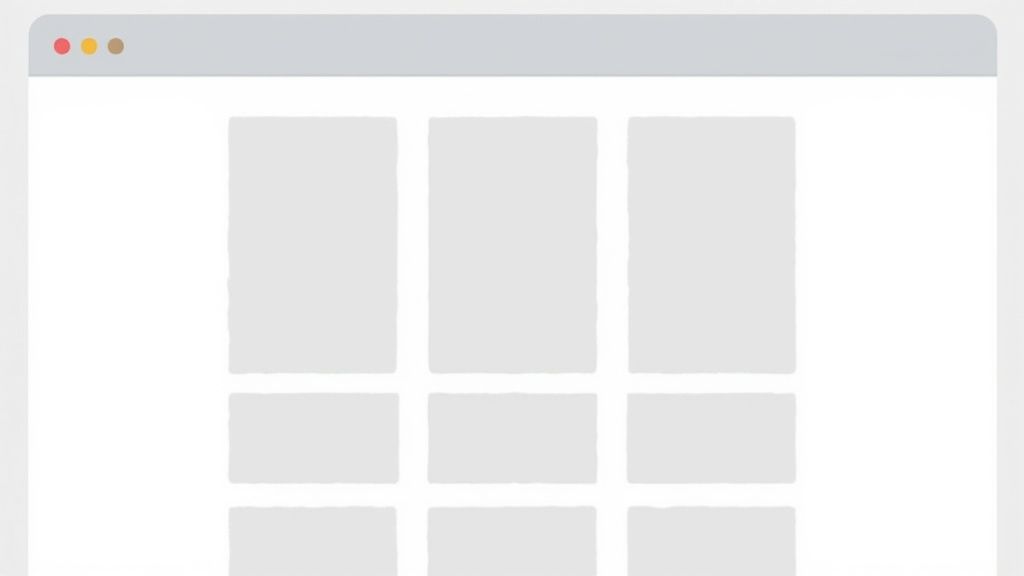
Karmaşık, güzel resim düzenleri oluşturmaya başlamadan önce, temelleri doğru almanız gerekir. Her şey, temiz bir HTML yapısı ve o tek CSS özelliği olan display: grid ile başlar. Bu bildirim, sıradan bir konteyneri anında güçlü bir ızgara sistemine dönüştürür ve içine koyduğunuz her şeyi organize etmeye hazır hale getirir—bizim durumumuzda, resimleri.
Ancak, hızlıca yaygın bir sorunla karşılaşacaksınız. Varsayılan olarak, bir resim orijinal boyutunu korumaya çalışır. Eğer o resim, olması gereken ızgara hücresinden daha geniş veya daha uzun ise, taşar ve düzeninizin temiz hatlarını bozar. Bu bir hata değil; bu, tüm kontrolü inşa ettiğimiz başlangıç noktasıdır.
Izgara Yapınızı Tanımlama
O taşmayı kontrol altına almanın ilk adımı, ızgaranızın yapısını grid-template-columns ile tanımlamaktır. Bu özellik, tarayıcıya kaç sütun istediğinizi ve bunların ne kadar geniş olması gerektiğini belirtirsiniz. Sabit birimler (piksel gibi) kullanabilirsiniz, ancak esnek birimler (yüzde veya kesirli birim (fr) gibi) duyarlı tasarım için çok daha pratiktir.
Örneğin, grid-template-columns: 1fr 1fr 1fr; her sütunun mevcut alanın eşit bir dilimini kapladığı basit, üç sütunlu bir düzen oluşturur. İşte burada sihir gerçekten başlar, çünkü düzeninizin temel mantığını kurarsınız.
Daha ileri gitmeden önce, çalışacağınız temel özellikler için hızlı bir referans:
Resim Düzenleri İçin Temel CSS Izgara Özellikleri
| Özellik | Ne Yapar | Yaygın Kullanım |
| :--- | :--- | :--- |
| display: grid | Bir konteynerde ızgara düzenini etkinleştirir. | İlk adım. Resimleri tutan ana öğeye uygulayın. |
| grid-template-columns | Sütunların sayısını ve boyutunu tanımlar. | Eşit sütunlar için repeat(3, 1fr) veya 1fr 1fr 1fr. |
| grid-template-rows | Satırların sayısını ve boyutunu tanımlar. | auto veya 200px gibi sabit bir yükseklik. Genellikle otomatik boyutlandırmaya bırakılır. |
| gap | Izgara hücreleri arasındaki boşluğu ayarlar. | Tüm resimler arasında tutarlı boşluk için gap: 1rem;. |
Bu özellikler, ızgara düzenlerinin temel taşlarıdır. Onları ustalaşmak, çoğu yaygın resim ızgarası görevleri için sizi %90 oranında ileri götürecektir.
Ana Nokta:
frbirimi, akışkan ızgaralar için en iyi arkadaşınızdır. Mevcut alana göre sütun boyutlarını otomatik olarak hesaplar, bu da farklı ekran boyutlarına uyum sağlayan düzenler oluşturmak için vazgeçilmez bir araçtır.
Bu yapılandırılmış yaklaşım sadece fotoğraf galerileri için değildir. Bir ızgara oluşturma mantığı, karmaşık görsel bulmacalardaki öğeleri organize etmeye benzer. Mantıksal zorluklarla ilgilenenler için, bazı en zor Sudoku bulmacalarını keşfedebilirsiniz; bu bulmacalar da katı bir ızgara yapısı içinde öğeleri yerleştirmeye dayanır. Bu temel özellikleri ustalaşarak, çok daha ileri düzey düzen zorluklarını çözmek için sahneyi hazırlarsınız.
Resimlerinizi Izgara Hücrelerine Mükemmel Şekilde Uydurma
Herhangi bir ızgara düzeninde çözmeniz gereken ilk bulmacalardan biri, resimlerin sığmasını sağlamaktır. Eğer çok büyüklerse, taşar ve tasarımınızı mahveder. Çok küçüklerse, garip boşluklar kalır.
Bunun modern çözümü şaşırtıcı derecede basit ve güçlüdür: CSS object-fit özelliği.
Eski günlerde, bir <div> üzerinde background-image kullanmak gibi hilelere başvurmak zorundaydık. Ancak bu yaklaşım erişilebilirlik ve SEO için korkunçtur — arama motorları ve ekran okuyucular arka plan resimlerini "göremez". Gerçek bir <img> etiketi kullanarak object-fit ile temiz, anlamsal HTML ve tam görsel kontrol sağlarsınız. Bu, her iki dünyanın en iyisidir.
Cover ve Contain Ustası Olmak
%99 oranında iki object-fit değeri kullanacaksınız: cover ve contain. Farkı anlamak, iyi bir düzen ile harika bir düzen arasındaki farkı belirler.
-
object-fit: cover;Bu, resmi konteynerini tamamen doldurması için yönlendirir, bu da kenarlardan biraz kesilmesi anlamına gelebilir. En boy oranı her zaman korunur. Bunu, boşluksuz bir görünüm istediğiniz fotoğraf galerileri için mükemmel bir "zoom ve crop" etkisi olarak düşünün. -
object-fit: contain;Bu, resmi tamamen hücre içine sığacak şekilde ölçeklendirir, yine de bozulmadan. Eğer resmin oranları ızgara hücresinin oranlarıyla eşleşmiyorsa, bazı boş alanlar göreceksiniz (genellikle "letterboxing" olarak adlandırılır). Bu, logolar veya detaylı ürün çekimleri gibi, resmi tamamen göstermeniz gerektiğinde tercih edilen seçenektir.
Bu MDN Web Docs sayfasından alınan ekran görüntüsü, farkı net bir şekilde gösteriyor.
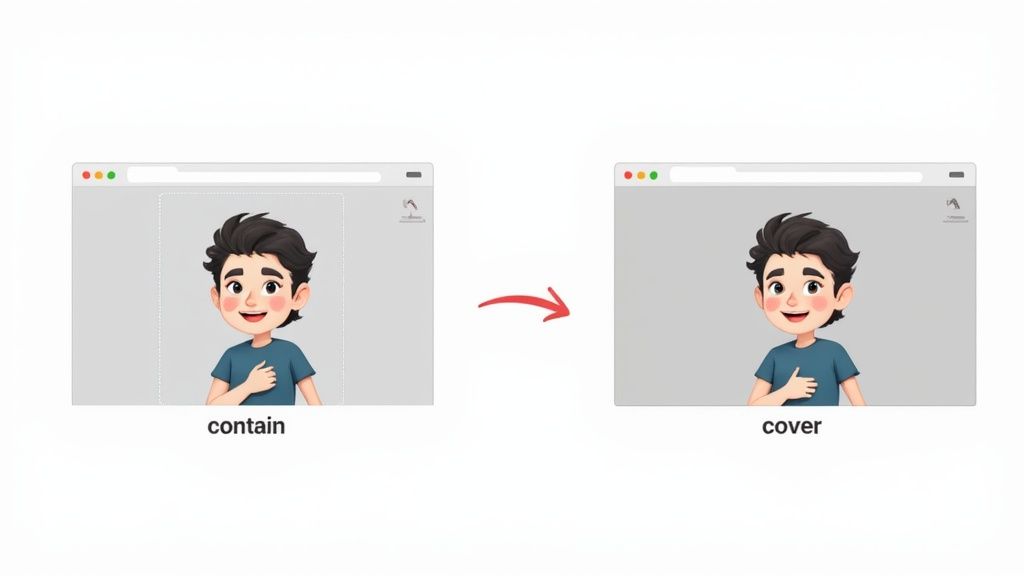
Gördüğünüz gibi, cover alanı keserek doldururken, contain tüm resmi görünür tutarak boşluklar ekler.
Sihirli kombinasyon, resmin
widthveheightdeğerlerini %100 olarak ayarlamak ve ardındanobject-fitözelliğinizi eklemektir. Bu, resme önce hücreyi doldurmayı denemesi için talimat verir ve ardındanobject-fitölçeklendirme mantığını yönetir. Basit, temiz ve son derece etkili.
Duyarlı ve Erişilebilir Resim Izgaraları Oluşturma
Bir resmi ızgara içine yerleştirmek kolaydır. Gerçek test, bu düzenin herhangi bir cihazda, küçük bir telefondan büyük bir masaüstü monitöre kadar mükemmel görünmesini sağlamaktır. İşte burada CSS Grid gerçekten sihrini gösterir ve genellikle tek bir medya sorgusu yazmadan tamamen duyarlı bir tasarım oluşturmanıza olanak tanır.
Hile, birkaç güçlü CSS işlevini birleştirmektir. Kendinizi 1fr 1fr 1fr gibi katı sütunlara kilitlemek yerine, sadece uyum sağlayan dinamik bir sistem oluşturabilirsiniz. Bu, bir ülkenin altyapısının dayanıklılık için nasıl tasarlandığına oldukça benzer.
1926 ile 1933 yılları arasında inşa edilen Birleşik Krallık Ulusal Şebekesi'ni düşünün. 4,000 mil boyunca uzanarak 122 farklı enerji santralini birbirine bağladı ve enerjiyi herkes için güvenilir ve daha ucuz hale getirdi. İyi inşa edilmiş bir CSS ızgarası, bir web sitesinin düzeni için aynı şeyi yapar: onu sağlam ve verimli hale getirir. Bu dev mühendislik projesi ve Britanya'nın elektrik altyapısı üzerindeki etkisi hakkında daha fazla bilgi edinebilirsiniz Büyük Britanya'daki elektrik ile ilgili. Bu aynı zihniyeti doğrudan CSS'imize uygulayabiliriz.
Akışkan Bir Izgara Düzeni Oluşturma
Bu tür kendiliğinden ayarlanan bir ızgara oluşturmak için, grid-template-columns için harika bir tek satırlık kod kullanabiliriz:
repeat(auto-fit, minmax(250px, 1fr));
Hızla bunun ne yaptığını inceleyelim:
repeat(): Sütun tanımlarını tekrar tekrar yazmaktan sizi kurtaran kullanışlı bir işlev.auto-fit: Bu anahtar kelime, ızgaranın mümkün olduğunca çok sütunu sıkıştırmasını söyler. Ekran genişledikçe, mevcut öğeleri boş alanı doldurmak için genişletir, boş iz bırakmaz.minmax(250px, 1fr): İşte burada mantık devreye giriyor. Her sütun en az 250px genişliğinde olmalı, ancak ekstra alanı doldurmak için eşit bir kesir (1fr) alarak uzayabilir.
Bu tek satırlık kod, ekran daraldığında sütunları yeni satırlara otomatik olarak sararak bir ızgara oluşturur. Bu, çoğu duyarlı senaryoyu sizin için halleden zarif bir çözümdür.
Izgaranızı Herkes İçin Erişilebilir Hale Getirme
Güzel bir ızgara, bazı insanlar kullanamazsa işe yaramaz. Erişilebilirlik asla bir düşünce sonu olmamalıdır. Resimler için yapabileceğiniz en önemli şey, alt niteliğini doğru ayarlamaktır.
Kritik İpucu: Her bir
<img>etiketinin biraltniteliğine ihtiyacı vardır. Eğer bir resim sadece dekorasyon içinse, boş bir tane kullanın (alt="") böylece ekran okuyucuların atlamasını sağlarsınız. Bilgi ileten herhangi bir resim için kısa ve net bir tanım yazın.
Bu, ekran okuyucu kullanan herkesin düzeninizdeki her resmin amacını anlamasını sağlar. Son olarak, ızgaranızın sadece klavye kullanılarak gezilebildiğini her zaman test edin—kullanıcılar resimler arasında mantıklı bir sırayla Tab tuşu ile geçiş yapabilmelidir.
Yaratıcı Düzenler İçin İleri Teknikler
Duyarlı ızgaralarda ustalaştıktan sonra, bazı gerçekten unutulmaz tasarımlar oluşturmak için kuralları esnetmeye başlayabilirsiniz. Standart, simetrik bir düzen iyidir, ancak bazen dikkat çekmek ve bir odak noktası olarak hizmet etmek için bir ızgara içinde bir resme ihtiyacınız vardır. İşte burada basit sütun kurulumlarının ötesine geçiyoruz ve bireysel öğelere tam olarak nereye gideceklerini söylemeye başlıyoruz.
grid-column ve grid-row kullanarak, tek bir resmi hücresinden kurtarıp birden fazla hat boyunca uzatabilirsiniz. Örneğin, grid-column: 1 / 3; bir resme ilk ızgara çizgisinden başlayıp üçüncüye kadar uzanmasını söyler, iki sütunu düzgün bir şekilde kaplar. Bu, bir portföy veya ürün galerisi içinde güçlü bir görsel sabitleyici oluşturmak için harika bir tekniktir.
Izgara Şablon Alanları ile Düzenleri Tanımlama
Karmaşık düzenler üzerinde daha sezgisel kontrol sağlamak için, grid-template-areas kesinlikle bir oyun değiştiricidir. Bu özellik, ızgara hücrelerinizi adlandırmanıza ve ardından CSS'de düzeninizi tam olarak çizmenize olanak tanır. Bu, sayfanızın ASCII sanatı diyagramı gibi okunur, bu da yapıyı son derece anlamayı ve daha sonra ayarlamayı kolaylaştırır.
"header", "sidebar", "main-image" ve "footer" gibi alanları tanımlayabilir ve ardından her öğeyi adlandırılmış alana atayabilirsiniz. Bu, karmaşık, asimetrik tasarımlar oluşturmanın en okunabilir yollarından biridir.
Zor bir düzen tasarlarken, neredeyse her zaman önce kağıda çizerim. CSS'nizdeki alanları o taslağa göre adlandırmak, vizyonunuzu koda dönüştürmeyi çok daha kolay hale getirir.
Bir Izgara Hücresinde İçeriği Katmanlama
Bir ızgara hücresinin sadece bir şey için bir kutu olmadığını unutmayın; birden fazla öğeyi katmanlayabileceğiniz bir alandır. Hem bir <img> etiketi hem de bir <h3> gibi öğeleri aynı ızgara hücresinin içine yerleştirerek gerçekten etkileyici katmanlar oluşturabilirsiniz.
Hangi öğenin üstte görüneceğini kontrol etmek için, sadece z-index özelliğine ihtiyacınız var. Metninize, resminizden daha yüksek bir z-index vererek, her zaman ön planda görünmesini sağlarsınız. Bu, görsellerinize doğrudan derinlik ve bağlam eklemenin basit ama güçlü bir yoludur.
Bu öğeleri stratejik olarak bir ızgaraya yerleştirme yaklaşımı, sayısız mantık bulmacasının temelidir. Izgara tabanlı problem çözme üzerine daha derin bir bakış için, klasik N-Queens problemi üzerine makalemiz, bu aynı ilkelerin çok daha karmaşık zorluklara nasıl uygulandığını gösterir. Bu ileri düzey yöntemleri ustalaşmak, basit bir galeriyi sofistike, ilgi çekici bir kullanıcı deneyimine dönüştürür.
Bir Satranç Tahtası Oluşturma Üzerine Uygulamalı Bir Rehber
Tamam, teori harika, ama hadi işin içine girelim. Bir ızgara düzeninde bir satranç tahtası oluşturma zamanı, burada yerleştirdiğimiz her şeyi bir araya getiriyoruz. Bu, tüm parçaların nasıl yerine oturduğunu görmek için mükemmel bir gerçek dünya projesidir.
Hedefimiz basit: standart bir 8x8 ızgara oluşturmak. Öncelikle tahtayı kendisini kurarak başlayacağız, siyah ve beyaz kareleri tanımlayacağız. Ardından, her bir öğeye ne kadar kontrolünüz olduğunu göstermek için belirli hücrelere kraliçe resimleri yerleştireceğiz.
Tahtayı ve Kareleri Kurma
Bunun HTML'si ferahlatıcı bir şekilde basittir. Tahta için sadece bir ana <div> ve kareler için 64 çocuk <div> öğesine ihtiyacınız var. CSS, sihrin gerçekleştiği yerdir. Tahtamıza display: grid uygulayacağız ve grid-template-columns: repeat(8, 1fr); kullanarak anında sekiz mükemmel eşit sütun oluşturacağız.
Alternatif renkler ne olacak? Bunu şık bir CSS seçici ile halledebiliriz. Her satırdaki tek ve çift numaralı çocukları hedef alarak, HTML'mizi ekstra sınıflarla kalabalıklaştırmadan farklı arka plan renkleri uygulayabiliriz. Bu, klasik dama tahtası desenini oluşturmanın temiz ve verimli bir yoludur.
Bu küçük diyagram, temel ızgara özelliklerini alıp bunları etkileyici düzenler oluşturmak için nasıl kullanabileceğinizi gösteriyor.
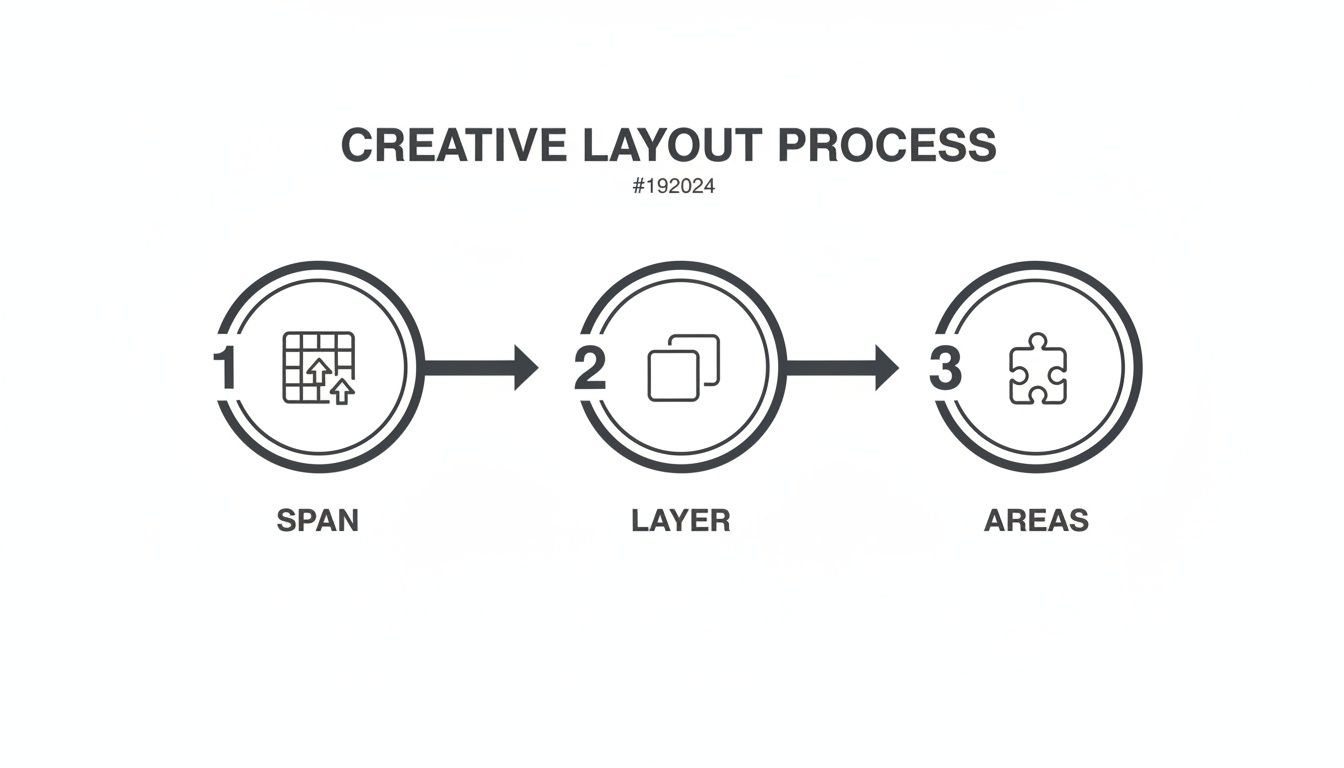
Gördüğünüz gibi, yayılma, katmanlama ve adlandırılmış alanlar gibi şeyler, sizi basit bir ızgaradan karmaşık, kasıtlı bir tasarıma geçiren araçlardır, tıpkı satranç tahtamız gibi.
Parçaları Yerleştirme
Tahta inşa edildikten sonra, parçaları eklemek çocuk oyuncağıdır. Her kare zaten bir ızgara hücresidir. Herhangi bir kareye bir kraliçe <img> yerleştirebiliriz ve bu mükemmel bir şekilde yerleştirilecektir.
Daha karmaşık kurulumlar için, bir bulmacayı çözmek gibi, her parçayı tam olarak zorluğun gerektirdiği yere yerleştirmek için grid-column ve grid-row kullanırsınız. Bu tür pratik problem çözme, harika bir zihinsel egzersizdir. Eğer bu tür bir zorluğu seviyorsanız, eğlenceli bir sonraki adım olarak yeni başlayanlar için satranç bulmacaları koleksiyonumuzu beğenebilirsiniz.
Bu projeyi tamamladığınızda, karmaşık bir
ızgarasistemini tam bir güvenle yönetmenin somut bir örneğine sahip olacaksınız—ilk HTML işaretlemesinden son CSS konumlandırmasına kadar. Bu, CSS Grid'in gerçekten neler yapabileceğinin güçlü bir gösterimidir.
Izgaralarda Resim Yerleştirme Hakkında Sorularınız mı Var?
CSS Grid'e daha derinlemesine girdikçe, birkaç yaygın soru her zaman ortaya çıkıyor. Hizalama, duyarlı davranış ve hatta animasyonların ince noktaları hakkında merak etmeye başlıyorsunuz. En sık duyduğum bazılarını ele alalım.
Bir Resmi Izgara Hücresinde Mükemmel Şekilde Nasıl Ortalarım?
Bu muhtemelen insanların karşılaştığı en sık zorluktur. Bir resmi yerleştirdiniz, ama köşede sıkışıp kaldı. Eski usul kenar boşluklarıyla boğuşabilirsiniz, ancak çok daha basit, modern bir yol var.
Izgara hücresini bir düzen konteyneri olarak düşünün. Hücrenin CSS'sine sadece display: grid; ve place-items: center; ekleyin, ve voilà—içindeki resim hem yatay hem de dikey olarak mükemmel bir şekilde ortalanacaktır. Bu, ekstra işaretleme veya karmaşık konumlandırma olmadan her seferinde çalışan güzel bir kısayoldur. Gerçekten, herhangi bir ortalama işi için benim başvuracağım yöntemdir.
Auto-Fit ve Auto-Fill: Gerçek Fark Nedir?
Duyarlı galeriler oluştururken, auto-fit ve auto-fill en iyi arkadaşlarınızdır. Görünüşte benzerler ve neredeyse aynı şekilde davranırlar, ancak bir anahtar fark düzeninizi bozabilir veya kurtarabilir.
Hem auto-fit hem de auto-fill, konteynere sığabilecek kadar çok ızgara sütunu oluşturur. Boş alan olduğunda ayrım gerçekleşir. auto-fill, etrafında boş izler bırakmaya devam eder, bu da bir satırın sonunda çirkin beyaz alanlar bırakabilir.
Öte yandan, auto-fit daha akıllıdır. O boş izleri çökertir ve mevcut öğelerin mevcut alanı doldurmasına izin verir. Temiz, kenardan kenara bir his istediğiniz tipik bir resim galerisi için, auto-fit neredeyse her zaman istediğiniz şeydir.
Pro İpucu: Boş olan bazı izler olsa bile sabit bir iz sayısına ihtiyacınız olduğunda
auto-fillkullanın. Boş alanı dolduracak şekilde öğelerin uzanmasını istediğinizdeauto-fitkullanın.
Bir Resmi Izgara Hücreleri Arasında Hareket Edecek Şekilde Animasyon Yapabilir misiniz?
Bu soruyu, biraz şıklık katmak isteyen geliştiricilerden sıkça alıyorum. Bir resmi bir hücreden diğerine kaydırabilir misiniz? Cevap büyük bir evet, ve bu, UI'nize harika, dinamik bir his katabilir.
Sır, ızgarayı değil—resmi içinde animasyon yapmaktır. grid-column ve grid-row gibi özellikler animasyon yapılabilir. Tek yapmanız gereken, resim öğesine bir CSS transition uygulamaktır. Ardından, resmi yeni bir satıra veya sütuna taşıyan bir sınıf değişikliği tetiklemek için JavaScript kullanın. Tarayıcı gerisini halleder ve eski yerinden yeni yerine pürüzsüz bir animasyon oluşturur.