

Ein praktischer Leitfaden zum Beherrschen von Bildern in Rasterlayouts
Ein Bild in einem Raster-Layout zu platzieren, ist eine der grundlegenden Fähigkeiten, die Sie in modernem Webdesign ständig nutzen werden. Im Kern ist es einfach: Sie definieren einen Container mit display: grid und fügen dann Ihre <img>-Elemente hinein. Diese eine CSS-Eigenschaft eröffnet eine leistungsstarke Möglichkeit, organisierte, responsive und visuell ansprechende Galerien und Schnittstellen mit überraschend wenig Code zu erstellen.
Die Grundlagen für Bildraster legen
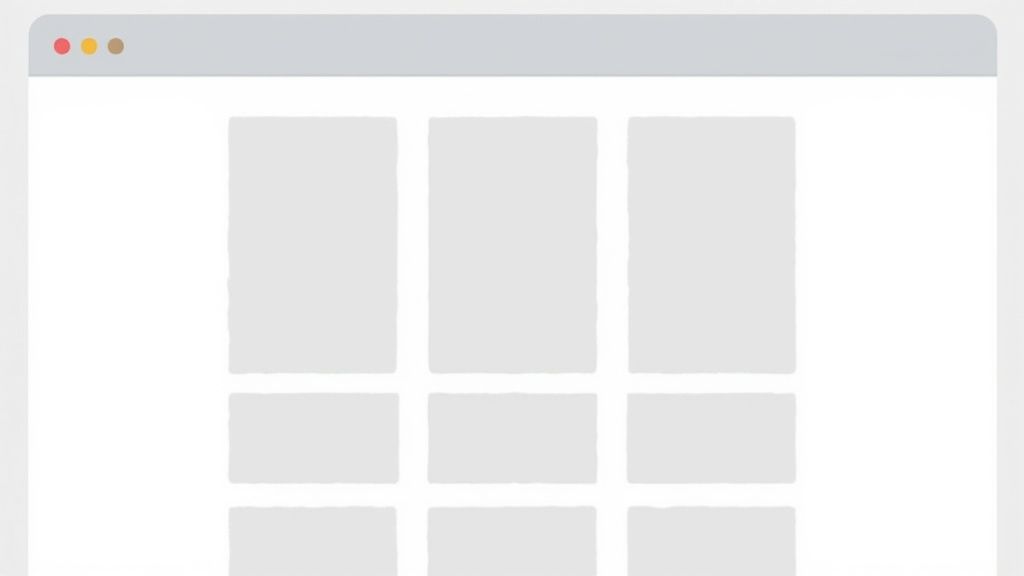
Bevor Sie mit dem Erstellen komplexer, schöner Bildlayouts beginnen, müssen Sie die Grundlagen richtig hinbekommen. Alles beginnt mit einer sauberen HTML-Struktur und dieser einen CSS-Eigenschaft: display: grid. Diese Deklaration verwandelt sofort einen schlichten Container in ein leistungsstarkes Rastersystem, das bereit ist, alles zu organisieren, was Sie hineinlegen—in unserem Fall Bilder.
Sie werden jedoch schnell auf ein häufiges Problem stoßen. Standardmäßig versucht ein Bild, seine ursprüngliche Größe beizubehalten. Wenn dieses Bild breiter oder höher ist als die Rasterzelle, in der es sein soll, wird es einfach überlaufen und die sauberen Linien Ihres Layouts brechen. Das ist kein Fehler; es ist nur der Ausgangspunkt, von dem aus wir all unsere Kontrolle aufbauen.
Ihre Rasterstruktur definieren
Der erste Schritt, um dieses Überlaufen zu bändigen, besteht darin, die Struktur Ihres Rasters mit grid-template-columns zu definieren. Diese Eigenschaft ist der Ort, an dem Sie dem Browser sagen, wie viele Spalten Sie möchten und wie breit sie sein sollen. Während Sie feste Einheiten wie Pixel verwenden können, sind flexible Einheiten wie Prozentsätze oder die Bruchteilseinheit (fr) für responsives Design viel praktischer.
Zum Beispiel erstellt grid-template-columns: 1fr 1fr 1fr; ein einfaches Layout mit drei Spalten, wobei jede Spalte einen gleich großen Teil des verfügbaren Raums einnimmt. Hier beginnt die Magie wirklich, da Sie die Kernlogik Ihres Layouts festlegen.
Bevor wir weitergehen, hier ist ein schneller Überblick über die wesentlichen Eigenschaften, mit denen Sie arbeiten werden.
Wesentliche CSS-Raster-Eigenschaften für Bildlayouts
| Eigenschaft | Was sie tut | Häufige Verwendung |
| :--- | :--- | :--- |
| display: grid | Aktiviert das Rasterlayout in einem Container. | Der allererste Schritt. Wenden Sie es auf das Elternelement an, das die Bilder enthält. |
| grid-template-columns | Definiert die Anzahl und Größe der Spalten. | repeat(3, 1fr) oder 1fr 1fr 1fr für gleich große Spalten. |
| grid-template-rows | Definiert die Anzahl und Größe der Reihen. | auto oder eine feste Höhe wie 200px. Oft auf automatische Größenanpassung belassen. |
| gap | Legt den Abstand zwischen den Rasterzellen fest. | gap: 1rem; für konsistenten Abstand zwischen allen Bildern. |
Diese Eigenschaften sind das A und O von Rasterlayouts. Sie zu beherrschen, bringt Sie bei den meisten gängigen Aufgaben mit Bildrastern zu 90 % ans Ziel.
Wichtiger Hinweis: Die
fr-Einheit ist Ihr bester Freund für flüssige Rastersysteme. Sie berechnet automatisch die Spaltengrößen basierend auf dem verfügbaren Platz, was sie zu einem unverzichtbaren Werkzeug für den Aufbau von Layouts macht, die sich an verschiedene Bildschirmgrößen anpassen, ohne komplexe Berechnungen.
Dieser strukturierte Ansatz ist nicht nur für Fotogalerien gedacht. Die Logik hinter der Erstellung eines Rasters ähnelt der Organisation von Elementen in komplexen visuellen Rätseln. Für diejenigen, die an logischen Herausforderungen interessiert sind, können Sie einige der schwierigsten Sudoku-Rätsel erkunden, die ebenfalls auf der Platzierung von Elementen innerhalb einer starren Rasterstruktur basieren. Indem Sie diese grundlegenden Eigenschaften meistern, bereiten Sie den Boden für das Lösen viel anspruchsvollerer Layout-Herausforderungen.
Ihre Bilder perfekt in Rasterzellen anpassen
Eines der ersten Rätsel, die Sie mit einem Bild in einem Raster-Layout lösen werden, besteht einfach darin, die Bilder passend zu machen. Wenn sie zu groß sind, laufen sie über und ruinieren Ihr Design. Zu klein, und Sie haben unangenehme Lücken.
Die moderne Lösung dafür ist überraschend einfach und leistungsstark: die CSS-Eigenschaft object-fit.
In der alten Zeit mussten wir auf Hacks wie die Verwendung von background-image in einem <div> zurückgreifen. Aber dieser Ansatz ist schrecklich für die Barrierefreiheit und SEO — Suchmaschinen und Screenreader können Hintergrundbilder nicht "sehen". Die Verwendung eines echten <img>-Tags mit object-fit gibt Ihnen sauberes, semantisches HTML und totale visuelle Kontrolle. Es ist das Beste aus beiden Welten.
Cover vs. Contain meistern
Sie werden 99 % der Zeit zwei object-fit-Werte verwenden: cover und contain. Den Unterschied zu verstehen, trennt ein anständiges Layout von einem großartigen.
-
object-fit: cover;Dies sagt dem Bild, dass es seinen Container vollständig ausfüllen soll, auch wenn das bedeutet, dass ein wenig von den Seiten abgeschnitten wird. Das Seitenverhältnis bleibt immer erhalten. Denken Sie an einen "Zoom- und Zuschneideffekt". Es ist perfekt für Fotogalerien, in denen Sie einen einheitlichen, lückenlosen Look wünschen. -
object-fit: contain;Dies skaliert das Bild so, dass es vollständig in die Zelle passt, wiederum ohne es zu verzerren. Wenn die Proportionen des Bildes nicht mit denen der Rasterzelle übereinstimmen, sehen Sie etwas leeren Raum (oft als "Letterboxing" bezeichnet). Dies ist die bevorzugte Wahl, wenn Sie das gesamte Bild unbedingt zeigen müssen, wie bei Logos oder detaillierten Produktaufnahmen.
Dieser Screenshot von MDN Web Docs verdeutlicht den Unterschied.
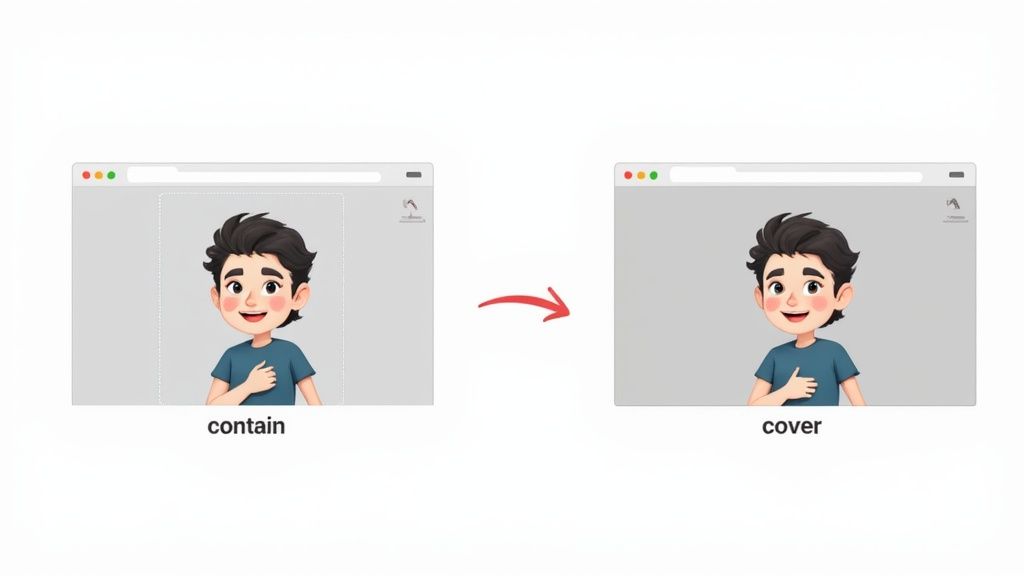
Wie Sie sehen können, füllt cover den Raum durch Zuschneiden aus, während contain das gesamte Bild sichtbar hält, indem es Lücken hinzufügt.
Die magische Kombination besteht darin, die
widthundheightdes Bildes auf 100% zu setzen und dann Ihreobject-fit-Eigenschaft hinzuzufügen. Dies sagt dem Bild, dass es zuerst versuchen soll, die Zelle auszufüllen, und dann kümmert sichobject-fitum die Skalierungslogik. Einfach, sauber und unglaublich effektiv.
Responsive und zugängliche Bildraster erstellen
Einfach ein Bild in ein Raster zu legen, ist einfach. Der wahre Test besteht darin, dieses Layout auf jedem Gerät perfekt aussehen zu lassen, von einem kleinen Telefon bis zu einem großen Desktop-Monitor. Hier zeigt CSS Grid wirklich seine Magie und ermöglicht es Ihnen oft, ein vollständig responsives Design zu erstellen, ohne eine einzige Media-Query zu schreiben.
Der Trick besteht darin, einige leistungsstarke CSS-Funktionen zu kombinieren. Anstatt sich in starre Spalten wie 1fr 1fr 1fr zu verriegeln, können Sie ein dynamisches System erstellen, das sich einfach anpasst. Es ist viel wie die Infrastruktur eines Landes, die für Widerstandsfähigkeit ausgelegt ist.
Denken Sie an das nationale Stromnetz des Vereinigten Königreichs, das zwischen 1926 und 1933 gebaut wurde. Es erstreckte sich über 4.000 Meilen, um 122 verschiedene Kraftwerke zu verbinden, was die Energie zuverlässig und günstiger für alle machte. Ein gut gebautes CSS-Raster tut dasselbe für das Layout einer Website: Es macht es robust und effizient. Sie können mehr über dieses massive Ingenieurprojekt und seine Auswirkungen auf die Strominfrastruktur Großbritanniens lesen. Wir können dieselbe Denkweise direkt auf unser CSS anwenden.
Ein flüssiges Rasterlayout erstellen
Um diese Art von selbstanpassendem Raster zu erstellen, können wir eine brillante Einzeiler für grid-template-columns verwenden:
repeat(auto-fit, minmax(250px, 1fr));
Lassen Sie uns schnell aufschlüsseln, was dies bewirkt:
repeat(): Eine praktische Funktion, die Sie davon abhält, Spaltendefinitionen immer wieder zu tippen.auto-fit: Dieses Schlüsselwort sagt dem Raster, dass es so viele Spalten wie möglich unterbringen soll. Wenn der Bildschirm breiter wird, erweitert es die vorhandenen Elemente, um den Raum zu füllen, anstatt leere Spuren zu lassen.minmax(250px, 1fr): Hier passiert die Logik. Jede Spalte muss mindestens 250px breit sein, kann aber den zusätzlichen Platz ausfüllen, indem sie einen gleichen Bruchteil (1fr) davon einnimmt.
Diese einzige Codezeile erstellt ein Raster, das automatisch Spalten in neue Zeilen umbringt, wenn der Bildschirm schrumpft. Es ist eine elegante Lösung, die sich um die meisten responsiven Szenarien für Sie kümmert.
Ihr Raster für alle zugänglich machen
Ein schönes Raster ist nutzlos, wenn einige Menschen es nicht verwenden können. Barrierefreiheit sollte niemals eine nachträgliche Überlegung sein. Für Bilder ist das Wichtigste, was Sie tun können, das alt-Attribut richtig zu setzen.
Wichtiger Tipp: Jedes einzelne
<img>-Tag benötigt einalt-Attribut. Wenn ein Bild nur zur Dekoration dient, verwenden Sie ein leeres (alt=""), damit Screenreader wissen, dass sie es überspringen können. Für jedes Bild, das Informationen vermittelt, schreiben Sie eine kurze, klare Beschreibung.
Dies stellt sicher, dass jeder, der einen Screenreader verwendet, den Zweck jedes Bildes in Ihrem Layout verstehen kann. Testen Sie schließlich immer, dass Ihr Raster nur mit der Tastatur navigiert werden kann—Benutzer sollten in der Lage sein, durch die Bilder in einer logischen Reihenfolge zu Tab-en.
Fortgeschrittene Techniken für kreative Layouts
Sobald Sie den Umgang mit responsiven Rastern beherrschen, können Sie beginnen, die Regeln zu biegen, um wirklich einprägsame Designs zu erstellen. Ein standardmäßiges, symmetrisches Layout ist in Ordnung, aber manchmal benötigen Sie ein Bild in einem Raster, um wirklich Aufmerksamkeit zu erregen und als Blickfang zu dienen. Hier gehen wir über einfache Spaltenaufstellungen hinaus und beginnen, einzelnen Elementen genau zu sagen, wo sie hin sollen.
Durch die Verwendung von grid-column und grid-row können Sie ein einzelnes Bild aus seiner Zelle befreien und über mehrere Spuren hinweg dehnen. Zum Beispiel sagt grid-column: 1 / 3; einem Bild, dass es an der ersten Rasterlinie beginnen und bis zur dritten reichen soll, wodurch es zwei Spalten abdeckt. Es ist eine fantastische Technik, um einen starken visuellen Anker in einem Portfolio oder einer Produktgalerie zu schaffen.
Layouts mit Raster-Template-Bereichen definieren
Für noch intuitivere Kontrolle über komplexe Layouts ist grid-template-areas ein absoluter Game-Changer. Diese Eigenschaft ermöglicht es Ihnen, Ihre Rasterzellen zu benennen und dann buchstäblich Ihr Layout direkt im CSS zu zeichnen. Es liest sich fast wie ein ASCII-Kunstdiagramm Ihrer Seite, was die Struktur unglaublich leicht verständlich und später anpassbar macht.
Sie können Bereiche wie "header", "sidebar", "main-image" und "footer" definieren und dann jedes Element seinem benannten Bereich zuweisen. Dies ist bei weitem eine der lesbarsten Möglichkeiten, komplexe, asymmetrische Designs zu erstellen.
Wenn ich ein kniffliges Layout entwerfe, skizziere ich es fast immer zuerst auf Papier. Die Bereiche in Ihrem CSS basierend auf dieser Skizze zu benennen, macht es so viel einfacher, Ihre Vision in Code zu übersetzen.
Inhalte innerhalb einer Rasterzelle schichten
Vergessen Sie nicht, dass eine Rasterzelle nicht nur eine Box für eine Sache ist; es ist ein Raum, in dem Sie mehrere Elemente schichten können. Indem Sie sowohl ein <img>-Tag als auch beispielsweise ein <h3> innerhalb derselben Rasterzelle platzieren, können Sie wirklich ansprechende Überlagerungen erstellen.
Um zu steuern, welches Element oben erscheint, benötigen Sie nur die z-index-Eigenschaft. Wenn Sie Ihrem Text einen höheren z-index als Ihrem Bild geben, stellt dies sicher, dass er immer vorne erscheint. Es ist eine einfache, aber leistungsstarke Möglichkeit, Tiefe und Kontext direkt in Ihre visuellen Elemente zu bringen.
Dieser gesamte Ansatz, Elemente strategisch auf einem Raster zu platzieren, ist grundlegend für unzählige Logikrätsel. Für einen tieferen Einblick in die problemlösende Arbeit mit Rastern zeigt unser Artikel über das klassische N-Damen-Problem, wie dieselben Prinzipien auf viel komplexere Herausforderungen angewendet werden. Diese fortgeschrittenen Methoden zu meistern, verwandelt eine grundlegende Galerie in ein anspruchsvolles, ansprechendes Benutzererlebnis.
Ein praktischer Leitfaden zum Erstellen eines Schachbretts
Okay, Theorie ist großartig, aber lassen Sie uns praktisch werden. Es ist Zeit, ein komplettes Schachbrett mit CSS Grid zu erstellen und alles zusammenzuführen, was wir über das Platzieren eines Bildes in Raster-Layouts gelernt haben. Dies ist das perfekte Projekt aus der Praxis, um zu sehen, wie alle Teile zusammenpassen.
Unser Ziel ist einfach: ein standardmäßiges 8x8-Raster zu erstellen. Wir beginnen mit dem Aufbau des Brettes selbst und definieren die abwechselnden schwarzen und weißen Felder. Danach platzieren wir Damenbilder auf bestimmten Zellen, um zu zeigen, wie viel Kontrolle Sie über jedes Element haben.
Das Brett und die Felder einrichten
Das HTML dafür ist erfrischend einfach. Alles, was Sie brauchen, ist ein übergeordnetes <div> für das Brett und 64 untergeordnete <div>-Elemente für die Felder. Das CSS ist der Ort, an dem die Magie passiert. Wir wenden display: grid auf unser Brett an und verwenden grid-template-columns: repeat(8, 1fr);, um sofort unsere acht perfekt gleich großen Spalten zu erstellen.
Was ist mit den abwechselnden Farben? Das können wir mit einem eleganten CSS-Selektor handhaben. Indem wir ungerade und gerade nummerierte Kinder innerhalb jeder Reihe ansprechen, können wir unterschiedliche Hintergrundfarben anwenden, ohne unser HTML mit zusätzlichen Klassen zu überladen. Es ist eine saubere, effiziente Möglichkeit, das klassische Schachbrettmuster zu erstellen.
Dieses kleine Diagramm zeigt, wie Sie grundlegende Rastereigenschaften nutzen und wirklich beeindruckende Layouts erstellen können.
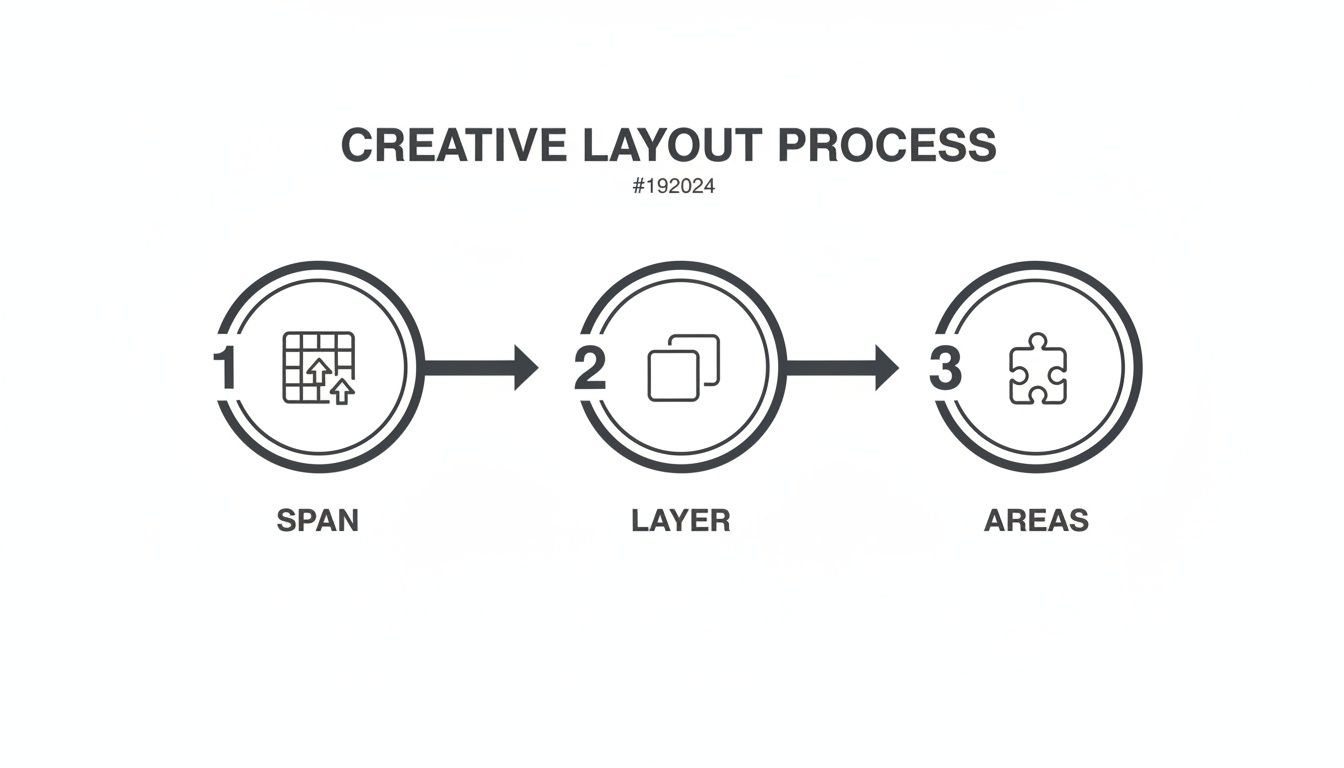
Wie Sie sehen können, sind Dinge wie Spannen, Schichten und benannte Bereiche die Werkzeuge, die es Ihnen ermöglichen, von einem einfachen Raster zu einem komplexen, durchdachten Design wie unserem Schachbrett zu wechseln.
Die Figuren platzieren
Sobald das Brett gebaut ist, ist das Hinzufügen der Figuren ein Kinderspiel. Jedes Feld ist bereits eine Rasterzelle. Wir können einfach ein Damen <img> in jedes Feld einfügen, und es wird perfekt enthalten sein.
Für komplexere Setups, wie das Lösen eines Rätsels, würden Sie grid-column und grid-row verwenden, um jede Figur genau dort zu positionieren, wo die Herausforderung es erfordert. Diese Art von praktischer Problemlösung ist ein fantastisches mentales Training. Wenn Sie diese Art von Herausforderung mögen, könnten Ihnen unsere Sammlung von Schachrätseln für Anfänger als unterhaltsamer nächster Schritt gefallen.
Wenn Sie mit diesem Projekt fertig sind, haben Sie ein greifbares Beispiel dafür, wie man ein komplexes
Bild in Raster-System mit totaler Sicherheit verwaltet—vom ursprünglichen HTML-Markup bis hin zur endgültigen CSS-Positionierung. Es ist eine kraftvolle Demonstration dessen, was CSS Grid wirklich leisten kann.
Fragen zum Platzieren von Bildern in Rastern?
Wenn Sie tiefer in CSS Grid eintauchen, tauchen immer wieder einige häufige Fragen auf. Sie beginnen, sich über die Feinheiten der Ausrichtung, das responsive Verhalten und sogar Animationen zu wundern. Lassen Sie uns einige der häufigsten Fragen, die ich höre, angehen.
Wie zentriere ich ein Bild perfekt in einer Rasterzelle?
Dies ist wahrscheinlich die häufigste Herausforderung, auf die Menschen stoßen. Sie haben ein Bild platziert, aber es steckt in der Ecke fest. Während Sie mit alten Margen kämpfen könnten, gibt es einen viel einfacheren, modernen Weg.
Betrachten Sie die Rasterzelle selbst als Layout-Container. Fügen Sie einfach display: grid; und place-items: center; zum CSS der Zelle hinzu, und voilà—das Bild darin wird perfekt zentriert, sowohl horizontal als auch vertikal. Es ist ein wunderschöner, prägnanter Trick, der jedes Mal funktioniert, ohne zusätzliches Markup oder komplizierte Positionierung. Ehrlich gesagt, es ist mein Favorit für jede Zentrierungsaufgabe.
Auto-Fit vs. Auto-Fill: Was ist der wirkliche Unterschied?
Wenn Sie responsive Galerien erstellen, sind auto-fit und auto-fill Ihre besten Freunde. Sie sehen ähnlich aus und verhalten sich fast identisch, aber ein entscheidender Unterschied kann Ihr Layout machen oder brechen.
Sowohl auto-fit als auch auto-fill erstellen so viele Rasterspalten, wie in den Container passen. Die Trennung erfolgt, wenn es verbleibenden Platz gibt. auto-fill wird hartnäckig leere Spuren behalten, was Ihnen hässliche Leerzeichen am Ende einer Reihe hinterlassen kann.
Auf der anderen Seite ist auto-fit intelligenter. Es kollabiert diese leeren Spuren und lässt die vorhandenen Elemente wachsen, um den verfügbaren Platz auszufüllen. Für eine typische Bildergalerie, in der Sie ein sauberes, randloses Gefühl wünschen, ist auto-fit fast immer das, was Sie wollen.
Pro-Tipp: Verwenden Sie
auto-fill, wenn Sie eine feste Anzahl von Spuren benötigen, auch wenn einige leer sind. Verwenden Sieauto-fit, wenn Sie ein flüssiges Layout wünschen, bei dem sich die Elemente dehnen, um die Lücken zu füllen.
Können Sie ein Bild animieren, das zwischen Rasterzellen wechselt?
Ich bekomme diese Frage oft von Entwicklern, die etwas Flair hinzufügen möchten. Können Sie ein Bild von einer Zelle zur anderen gleiten lassen? Die Antwort ist ein klares Ja, und es kann Ihrer Benutzeroberfläche ein fantastisches, dynamisches Gefühl verleihen.
Das Geheimnis ist, dass Sie nicht das Raster selbst animieren—Sie animieren das Bild innerhalb davon. Eigenschaften wie grid-column und grid-row sind animierbar. Alles, was Sie tun müssen, ist, eine CSS-transition auf das Bildelement anzuwenden. Verwenden Sie dann JavaScript, um einen Klassenwechsel auszulösen, der das Bild in eine neue Reihe oder Spalte verschiebt. Der Browser kümmert sich um den Rest und erzeugt eine sanfte Animation von seinem alten Platz zu seinem neuen.