

Una Guía Práctica para Dominar Imágenes en Diseños de Cuadrícula
Colocar una imagen en una cuadrícula es una de esas habilidades fundamentales que usarás constantemente en el diseño web moderno. En su esencia, es simple: defines un contenedor con display: grid y luego colocas tus elementos <img> dentro. Esta única propiedad CSS desbloquea una forma poderosa de crear galerías e interfaces organizadas, responsivas y visualmente limpias con sorprendentemente poco código.
Estableciendo las Bases para Cuadrículas de Imágenes
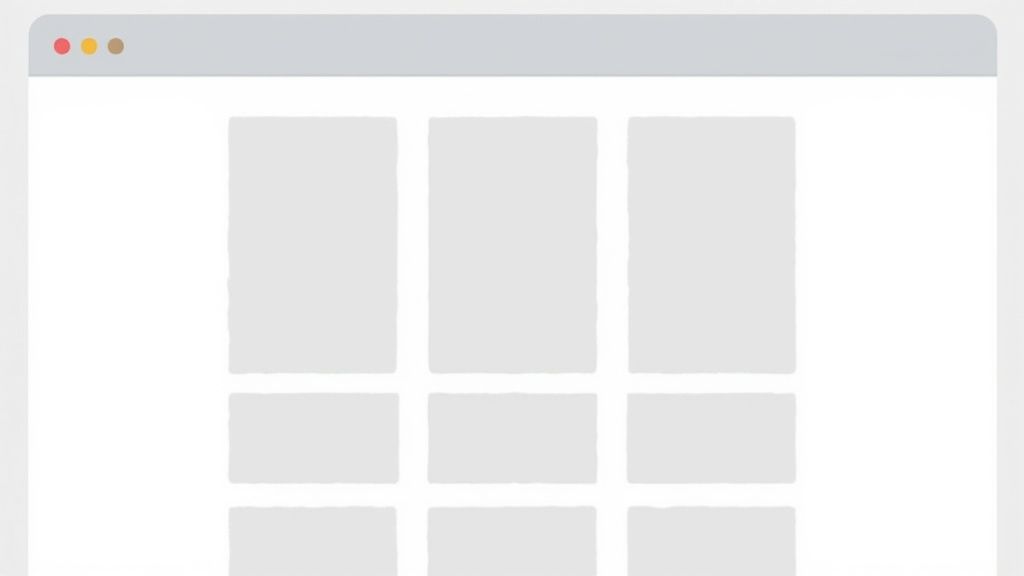
Antes de comenzar a construir diseños de imágenes complejos y hermosos, necesitas acertar con lo básico. Todo comienza con una estructura HTML limpia y esa única propiedad CSS: display: grid. Esta declaración convierte instantáneamente un contenedor simple en un poderoso sistema de cuadrícula, listo para organizar lo que pongas dentro, en nuestro caso, imágenes.
Sin embargo, rápidamente te encontrarás con un obstáculo común. Por defecto, una imagen intentará mantener su tamaño original. Si esa imagen es más ancha o más alta que la celda de cuadrícula en la que se supone que debe estar, simplemente desbordará, rompiendo las líneas limpias de tu diseño. Esto no es un error; es solo el punto de partida desde el cual construimos todo nuestro control.
Definiendo la Estructura de Tu Cuadrícula
El primer paso para domar ese desbordamiento es definir la estructura de tu cuadrícula con grid-template-columns. Esta propiedad es donde le dices al navegador cuántas columnas quieres y qué tan anchas deben ser. Si bien puedes usar unidades fijas como píxeles, las unidades flexibles como porcentajes o la unidad fraccionaria (fr) son mucho más prácticas para el diseño responsivo.
Por ejemplo, grid-template-columns: 1fr 1fr 1fr; crea un diseño simple de tres columnas donde cada columna ocupa una porción igual del espacio disponible. Aquí es donde realmente comienza la magia, ya que estableces la lógica central de tu diseño.
Antes de continuar, aquí tienes una referencia rápida de las propiedades esenciales con las que estarás trabajando.
Propiedades CSS Esenciales para Diseños de Imágenes
| Propiedad | Qué Hace | Uso Común |
| :--- | :--- | :--- |
| display: grid | Activa el diseño de cuadrícula en un contenedor. | El primer paso. Aplica esto al elemento padre que contiene las imágenes. |
| grid-template-columns | Define el número y tamaño de las columnas. | repeat(3, 1fr) o 1fr 1fr 1fr para columnas iguales. |
| grid-template-rows | Define el número y tamaño de las filas. | auto o una altura fija como 200px. A menudo se deja para autoajustarse. |
| gap | Establece el espacio entre las celdas de la cuadrícula. | gap: 1rem; para un espaciado consistente entre todas las imágenes. |
Estas propiedades son el pan y la mantequilla de los diseños de cuadrícula. Dominarlas te llevará el 90% del camino para la mayoría de las tareas comunes de cuadrículas de imágenes.
Conclusión Clave: La unidad
fres tu mejor amiga para cuadrículas fluidas. Calcula automáticamente los tamaños de las columnas en función del espacio disponible, lo que la convierte en una herramienta indispensable para construir diseños que se adaptan a diferentes tamaños de pantalla sin cálculos complejos.
Este enfoque estructurado no es solo para galerías de fotos. La lógica detrás de crear una cuadrícula es similar a organizar elementos en rompecabezas visuales complejos. Para aquellos interesados en desafíos lógicos, puedes explorar algunos de los rompecabezas de Sudoku más difíciles, que también dependen de colocar elementos dentro de una estructura de cuadrícula rígida. Al dominar estas propiedades fundamentales, preparas el escenario para resolver desafíos de diseño mucho más avanzados.
Haciendo que Tus Imágenes se Ajusten Perfectamente en las Celdas de la Cuadrícula
Uno de los primeros rompecabezas que resolverás con cualquier diseño de imagen en cuadrícula es simplemente hacer que las imágenes se ajusten. Si son demasiado grandes, se desbordarán y arruinarán tu diseño. Si son demasiado pequeñas, te quedarás con espacios incómodos.
La solución moderna para esto es sorprendentemente simple y poderosa: la propiedad CSS object-fit.
En los viejos tiempos, teníamos que recurrir a trucos como usar background-image en un <div>. Pero ese enfoque es terrible para la accesibilidad y SEO: los motores de búsqueda y los lectores de pantalla no pueden "ver" imágenes de fondo. Usar una etiqueta <img> real con object-fit te da HTML limpio y semántico y control visual total. Es lo mejor de ambos mundos.
Dominando Cover vs. Contain
Usarás dos valores de object-fit el 99% del tiempo: cover y contain. Entender la diferencia es lo que separa un diseño decente de uno excelente.
-
object-fit: cover;Esto le dice a la imagen que llene completamente su contenedor, incluso si eso significa recortar un poco de los lados. La proporción de aspecto siempre se preserva. Piensa en ello como un efecto de "zoom y recorte". Es perfecto para galerías de fotos donde deseas un aspecto uniforme y sin espacios. -
object-fit: contain;Esto escala la imagen hacia abajo hasta que encaja completamente dentro de la celda, nuevamente sin distorsionarla. Si las proporciones de la imagen no coinciden con las de la celda de cuadrícula, verás algo de espacio vacío (a menudo llamado "letterboxing"). Esta es la opción preferida cuando debes mostrar toda la imagen, como con logotipos o tomas detalladas de productos.
Esta captura de pantalla de MDN Web Docs resume la diferencia.
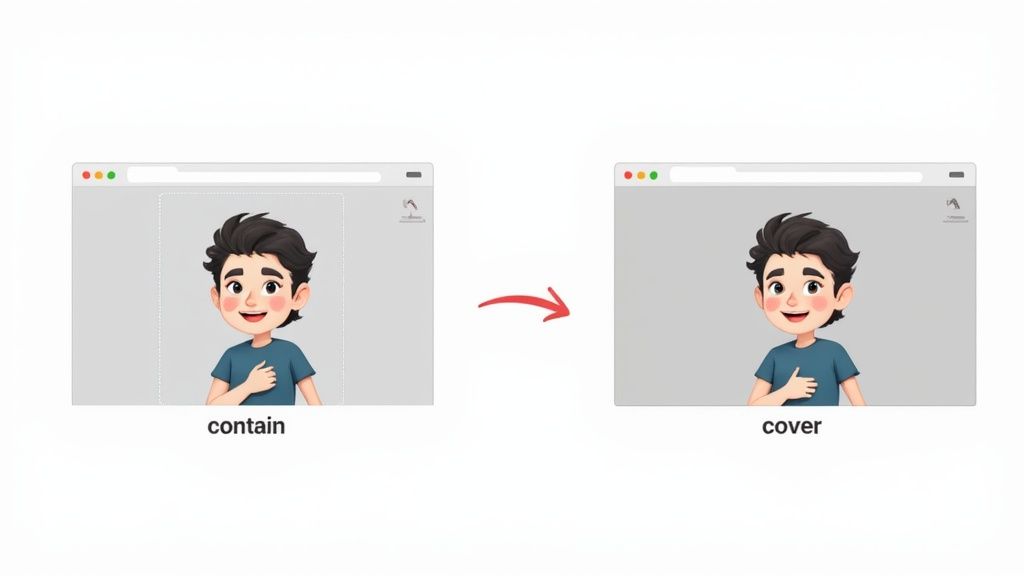
Como puedes ver, cover llena el espacio recortando, mientras que contain mantiene toda la imagen visible agregando espacios.
La combinación mágica es establecer el
widthyheightde la imagen en 100%, luego agregar tu propiedadobject-fit. Esto le dice a la imagen que primero intente llenar la celda, y luegoobject-fitmaneja la lógica de escalado. Simple, limpio e increíblemente efectivo.
Construyendo Cuadrículas de Imágenes Responsivas y Accesibles
Simplemente colocar una imagen en una cuadrícula es fácil. La verdadera prueba es hacer que ese diseño se vea perfecto en cualquier dispositivo, desde un teléfono pequeño hasta un enorme monitor de escritorio. Aquí es donde CSS Grid realmente muestra su magia, permitiéndote a menudo construir un diseño completamente responsivo sin escribir una sola consulta de medios.
El truco es combinar algunas funciones CSS poderosas. En lugar de encerrarte en columnas rígidas como 1fr 1fr 1fr, puedes construir un sistema dinámico que simplemente se adapta. Es muy parecido a cómo se diseña la infraestructura de un país para la resiliencia.
Piensa en la Red Nacional del Reino Unido, construida entre 1926 y 1933. Se extendía 4,000 millas para conectar 122 estaciones de energía diferentes, haciendo que la energía fuera confiable y más barata para todos. Una cuadrícula CSS bien construida hace lo mismo para el diseño de un sitio web: lo hace robusto y eficiente. Puedes leer más sobre este masivo proyecto de ingeniería y su impacto en la infraestructura eléctrica de Gran Bretaña. Podemos aplicar esa misma mentalidad directamente a nuestro CSS.
Creando un Diseño de Cuadrícula Fluido
Para crear este tipo de cuadrícula autoajustable, podemos usar una brillante línea de código para grid-template-columns:
repeat(auto-fit, minmax(250px, 1fr));
Desglosemos rápidamente lo que esto está haciendo:
repeat(): Una función útil que evita que tengas que escribir definiciones de columnas una y otra vez.auto-fit: Esta palabra clave le dice a la cuadrícula que ajuste tantas columnas como pueda. A medida que la pantalla se ensancha, expande los elementos existentes para llenar el espacio en lugar de dejar pistas vacías.minmax(250px, 1fr): Aquí es donde ocurre la lógica. Cada columna debe ser al menos 250px de ancho, pero puede estirarse para llenar cualquier espacio adicional ocupando una fracción igual (1fr) de él.
Esa única línea de código crea una cuadrícula que automáticamente envuelve columnas en nuevas líneas cuando la pantalla se reduce. Es una solución elegante que se encarga de la mayoría de los escenarios responsivos por ti.
Haciendo Tu Cuadrícula Accesible para Todos
Una cuadrícula hermosa es inútil si algunas personas no pueden usarla. La accesibilidad nunca debe ser un pensamiento posterior. Para las imágenes, lo más importante que puedes hacer es obtener correctamente el atributo alt.
Consejo Crucial: Cada etiqueta
<img>necesita un atributoalt. Si una imagen es solo para decoración, usa uno vacío (alt="") para que los lectores de pantalla sepan que deben omitirla. Para cualquier imagen que transmita información, escribe una descripción corta y clara.
Esto asegura que cualquier persona que use un lector de pantalla pueda entender el propósito de cada imagen en tu diseño. Finalmente, siempre prueba que tu cuadrícula se pueda navegar usando solo el teclado: los usuarios deben poder Tab a través de las imágenes en un orden lógico.
Técnicas Avanzadas para Diseños Creativos
Una vez que hayas dominado las cuadrículas responsivas, puedes comenzar a doblar las reglas para crear diseños verdaderamente memorables. Un diseño estándar y simétrico está bien, pero a veces necesitas una imagen en cuadrícula para realmente captar la atención y servir como un punto focal. Aquí es donde nos movemos más allá de configuraciones de columnas simples y comenzamos a decirle a los elementos individuales exactamente dónde ir.
Usando grid-column y grid-row, puedes hacer que una sola imagen se libere de su celda y se extienda a través de múltiples pistas. Por ejemplo, grid-column: 1 / 3; le dice a una imagen que comience en la primera línea de cuadrícula y se extienda hasta la tercera, cubriendo ordenadamente dos columnas. Es una técnica fantástica para crear un ancla visual fuerte en un portafolio o galería de productos.
Definiendo Diseños con Áreas de Plantilla de Cuadrícula
Para un control aún más intuitivo sobre diseños complejos, grid-template-areas es un verdadero cambio de juego. Esta propiedad te permite nombrar tus celdas de cuadrícula y luego dibujar literalmente tu diseño justo allí en el CSS. Se lee casi como un diagrama de arte ASCII de tu página, lo que hace que la estructura sea increíblemente fácil de entender y ajustar más tarde.
Puedes definir áreas como "header", "sidebar", "main-image" y "footer", y luego simplemente asignar cada elemento a su área nombrada. Esta es, con mucho, una de las formas más legibles de construir diseños complejos y asimétricos.
Cuando estoy diseñando un diseño complicado, casi siempre lo bosquejo en papel primero. Nombrar las áreas en tu CSS basándote en ese boceto hace que traducir tu visión en código sea mucho más sencillo.
Superponiendo Contenido dentro de una Celda de Cuadrícula
No olvides que una celda de cuadrícula no es solo una caja para una cosa; es un espacio donde puedes superponer múltiples elementos. Al colocar tanto una etiqueta <img> como, digamos, un <h3> dentro de la misma celda de cuadrícula, puedes crear superposiciones realmente atractivas.
Para controlar qué elemento aparece en la parte superior, solo necesitas la propiedad z-index. Darle a tu texto un z-index más alto que a tu imagen asegura que siempre aparezca en frente. Es una forma simple pero poderosa de agregar profundidad y contexto directamente a tus visuales.
Todo este enfoque de colocar elementos estratégicamente en una cuadrícula es fundamental para innumerables rompecabezas lógicos. Para una mirada más profunda a la resolución de problemas basada en cuadrículas, nuestro artículo que explora el clásico problema de las N-Reinas muestra cómo estos mismos principios se aplican a desafíos mucho más complejos. Dominar estos métodos avanzados es lo que transforma una galería básica en una experiencia de usuario sofisticada y atractiva.
Una Guía Práctica para Construir un Tablero de Ajedrez
Está bien, la teoría es genial, pero es hora de ensuciarnos las manos. Es hora de construir un tablero de ajedrez completo usando CSS Grid, reuniendo todo lo que hemos cubierto sobre colocar una imagen en cuadrícula. Este es el proyecto del mundo real perfecto para ver cómo todas las piezas encajan.
Nuestro objetivo es simple: crear una cuadrícula estándar de 8x8. Comenzaremos configurando el tablero en sí, definiendo los cuadrados alternos de color negro y blanco. Después de eso, colocaremos imágenes de reinas en celdas específicas para mostrar cuánto control tienes sobre cada elemento.
Configurando el Tablero y los Cuadrados
El HTML para esto es refrescantemente simple. Todo lo que necesitas es un <div> padre para el tablero y 64 elementos <div> hijos para los cuadrados. El CSS es donde ocurre la magia. Aplicaremos display: grid a nuestro tablero y usaremos grid-template-columns: repeat(8, 1fr); para crear instantáneamente nuestras ocho columnas perfectamente iguales.
¿Qué pasa con los colores alternos? Podemos manejar eso con un selector CSS elegante. Al dirigirse a los hijos de números impares y pares dentro de cada fila, podemos aplicar diferentes colores de fondo sin llenar nuestro HTML con clases adicionales. Es una forma limpia y eficiente de crear ese clásico patrón de tablero de ajedrez.
Este pequeño diagrama muestra cómo puedes tomar propiedades de cuadrícula básicas y realmente aprovecharlas para crear diseños impresionantes.
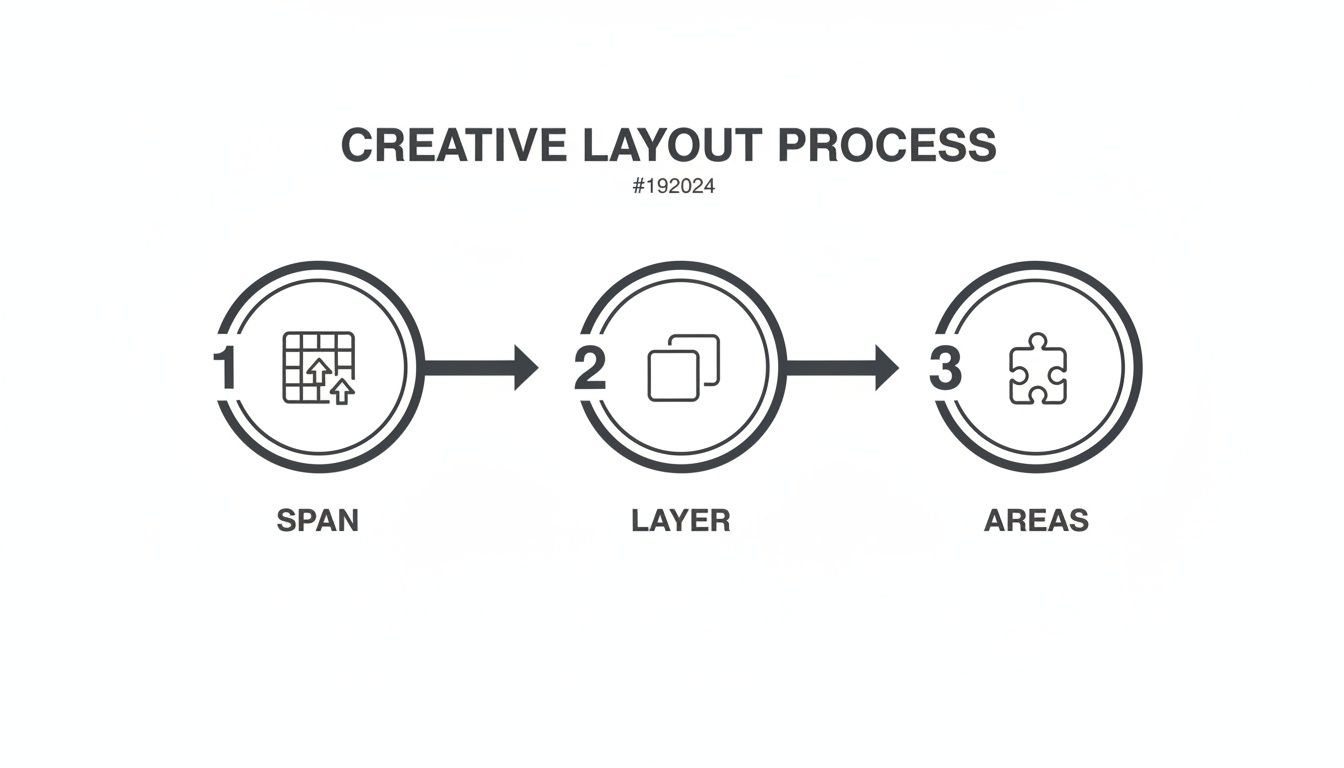
Como puedes ver, cosas como el spanning, layering y áreas nombradas son las herramientas que te permiten pasar de una cuadrícula simple a un diseño complejo y deliberado como nuestro tablero de ajedrez.
Colocando las Piezas
Una vez que el tablero está construido, agregar las piezas es pan comido. Cada cuadrado ya es una celda de cuadrícula. Solo podemos colocar una <img> de reina dentro de cualquier cuadrado, y estará contenida perfectamente.
Para configuraciones más complejas, como resolver un rompecabezas, usarías grid-column y grid-row para posicionar cada pieza exactamente donde lo requiere el desafío. Este tipo de resolución de problemas práctica es un fantástico ejercicio mental. Si disfrutas de este tipo de desafío, podrías gustarte nuestra colección de rompecabezas de ajedrez para principiantes como un divertido siguiente paso.
Para cuando termines con este proyecto, tendrás un ejemplo tangible de cómo gestionar un sistema complejo de
imagen en cuadrículacon total confianza, desde la marca HTML inicial hasta la posición final del CSS. Es una poderosa demostración de lo que realmente puede hacer CSS Grid.
¿Tienes Preguntas Sobre Colocar Imágenes en Cuadrículas?
A medida que te adentras más en CSS Grid, algunas preguntas comunes siempre parecen surgir. Comienzas a preguntarte sobre los puntos más finos de alineación, comportamiento responsivo e incluso animaciones. Vamos a abordar algunas de las que más escucho.
¿Cómo Centro Perfectamente una Imagen en una Celda de Cuadrícula?
Este es probablemente el desafío más frecuente con el que se encuentran las personas. Has colocado una imagen, pero está atrapada en la esquina. Si bien podrías luchar con márgenes a la antigua, hay una forma mucho más simple y moderna.
Trata la celda de cuadrícula en sí como un contenedor de diseño. Simplemente agrega display: grid; y place-items: center; al CSS de la celda, y voilà: la imagen dentro estará perfectamente centrada, tanto horizontal como verticalmente. Es un truco maravillosamente conciso que funciona cada vez sin marcas adicionales o posicionamiento complicado. Honestamente, es mi opción preferida para cualquier trabajo de centrado.
Auto-Fit vs Auto-Fill: ¿Cuál es la Verdadera Diferencia?
Cuando construyes galerías responsivas, auto-fit y auto-fill son tus mejores amigos. Se ven similares y se comportan casi idénticamente, pero una diferencia clave puede hacer o deshacer tu diseño.
Tanto auto-fit como auto-fill crearán tantas columnas de cuadrícula como puedan ajustarse en el contenedor. La división ocurre cuando hay espacio sobrante. auto-fill mantendrá obstinadamente pistas vacías alrededor, lo que puede dejarte con espacios en blanco poco atractivos al final de una fila.
Por otro lado, auto-fit es más inteligente al respecto. Colapsa esas pistas vacías y permite que los elementos existentes crezcan para llenar el espacio disponible. Para una galería de imágenes típica donde deseas una sensación limpia de borde a borde, auto-fit es casi siempre lo que deseas.
Consejo Profesional: Usa
auto-fillcuando necesites un número fijo de pistas, incluso si algunas están vacías. Usaauto-fitcuando desees un diseño fluido donde los elementos se estiren para llenar el vacío.
¿Puedes Animar una Imagen Moviéndose Entre Celdas de Cuadrícula?
Recibo mucho esta pregunta de desarrolladores que buscan agregar un poco de estilo. ¿Puedes hacer que una imagen se deslice de una celda a otra? La respuesta es un gran sí, y puede agregar una sensación dinámica fantástica a tu interfaz de usuario.
El secreto es que no animas la cuadrícula en sí; animas la imagen dentro de ella. Propiedades como grid-column y grid-row son animables. Todo lo que necesitas hacer es aplicar una transition CSS al elemento de la imagen. Luego, usa JavaScript para activar un cambio de clase que mueva la imagen a una nueva fila o columna. El navegador se encarga del resto, creando una animación suave desde su antigua ubicación a la nueva.