

Un Guide Pratique pour Maîtriser l'Image dans les Dispositions en Grille
Mettre une image dans une grille est l'une de ces compétences fondamentales que vous utiliserez constamment dans le design web moderne. Au cœur, c'est simple : vous définissez un conteneur avec display: grid et vous déposez vos éléments <img> à l'intérieur. Cette seule propriété CSS déverrouille un moyen puissant de créer des galeries et des interfaces organisées, réactives et visuellement propres avec étonnamment peu de code.
Poser les Bases pour les Grilles d'Images
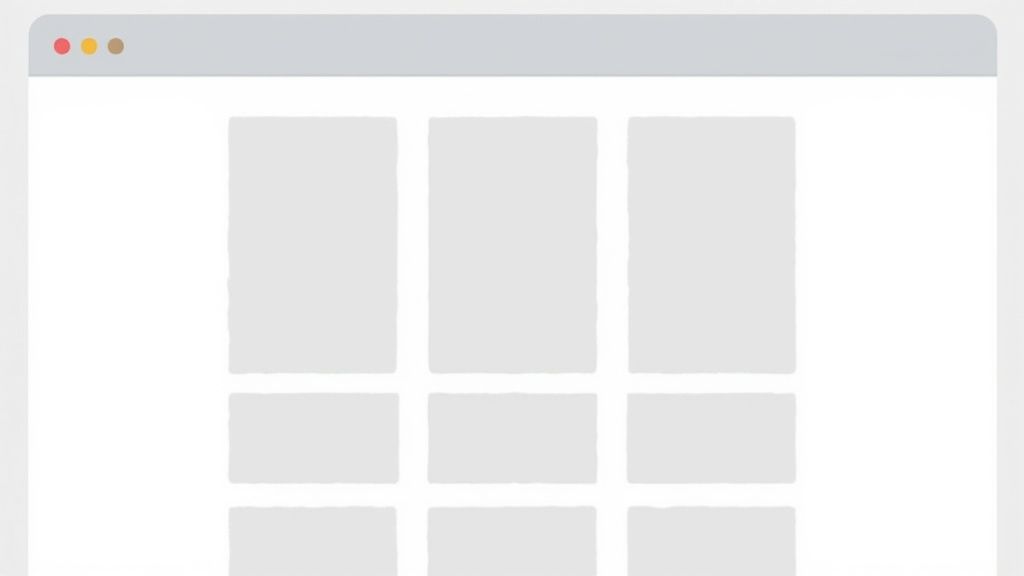
Avant de commencer à construire des dispositions d'images complexes et belles, vous devez bien maîtriser les bases. Tout commence par une structure HTML propre et cette seule propriété CSS : display: grid. Cette déclaration transforme instantanément un conteneur ordinaire en un puissant système de grille, prêt à organiser tout ce que vous y mettez—dans notre cas, des images.
Cependant, vous rencontrerez rapidement un problème courant. Par défaut, une image essaiera de conserver sa taille d'origine. Si cette image est plus large ou plus haute que la cellule de la grille dans laquelle elle est censée se trouver, elle débordera simplement, rompant les lignes nettes de votre mise en page. Ce n'est pas un bug ; c'est juste le point de départ à partir duquel nous construisons tout notre contrôle.
Définir la Structure de Votre Grille
La première étape pour apprivoiser ce débordement est de définir la structure de votre grille avec grid-template-columns. Cette propriété est celle où vous indiquez au navigateur combien de colonnes vous souhaitez et quelle doit être leur largeur. Bien que vous puissiez utiliser des unités fixes comme les pixels, des unités flexibles comme les pourcentages ou l'unité fractionnelle (fr) sont beaucoup plus pratiques pour le design réactif.
Par exemple, grid-template-columns: 1fr 1fr 1fr; crée une disposition simple à trois colonnes où chaque colonne occupe une part égale de l'espace disponible. C'est là que la magie commence vraiment, car vous établissez la logique de base de votre mise en page.
Avant d'aller plus loin, voici un rapide récapitulatif des propriétés essentielles avec lesquelles vous allez travailler.
Propriétés CSS Grille Essentielles pour les Dispositions d'Images
| Propriété | Ce Qu'elle Fait | Utilisation Courante |
| :--- | :--- | :--- |
| display: grid | Active la mise en page en grille sur un conteneur. | La toute première étape. Appliquez-la à l'élément parent contenant les images. |
| grid-template-columns | Définit le nombre et la taille des colonnes. | repeat(3, 1fr) ou 1fr 1fr 1fr pour des colonnes égales. |
| grid-template-rows | Définit le nombre et la taille des lignes. | auto ou une hauteur fixe comme 200px. Souvent laissé à la taille automatique. |
| gap | Définit l'espacement entre les cellules de la grille. | gap: 1rem; pour un espacement cohérent entre toutes les images. |
Ces propriétés sont le pain et le beurre des mises en page en grille. Les maîtriser vous mènera à 90% du chemin pour la plupart des tâches courantes de grille d'images.
Point Clé : L'unité
frest votre meilleur ami pour les grilles fluides. Elle calcule automatiquement les tailles des colonnes en fonction de l'espace disponible, ce qui en fait un outil indispensable pour créer des mises en page qui s'adaptent à différentes tailles d'écran sans calculs complexes.
Cette approche structurée n'est pas seulement pour les galeries de photos. La logique derrière la création d'une grille est similaire à l'organisation d'éléments dans des puzzles visuels complexes. Pour ceux qui s'intéressent aux défis logiques, vous pouvez explorer certains des puzzles Sudoku les plus difficiles, qui reposent également sur le placement d'objets dans une structure de grille rigide. En maîtrisant ces propriétés fondamentales, vous préparez le terrain pour résoudre des défis de mise en page beaucoup plus avancés.
Faire en Sorte que Vos Images S'intègrent Parfaitement dans les Cellules de la Grille
L'un des premiers puzzles que vous résoudrez avec toute disposition d'image dans une grille est simplement de faire en sorte que les images s'adaptent. Si elles sont trop grandes, elles déborderont et gâcheront votre design. Trop petites, et vous vous retrouverez avec des espaces gênants.
La solution moderne à cela est étonnamment simple et puissante : la propriété CSS object-fit.
Dans le passé, nous devions recourir à des astuces comme utiliser background-image sur un <div>. Mais cette approche est terrible pour l'accessibilité et le SEO — les moteurs de recherche et les lecteurs d'écran ne peuvent pas "voir" les images de fond. Utiliser une véritable balise <img> avec object-fit vous donne un HTML propre et sémantique et un contrôle visuel total. C’est le meilleur des deux mondes.
Maîtriser Cover vs. Contain
Vous utiliserez deux valeurs object-fit 99% du temps : cover et contain. Comprendre la différence est ce qui sépare une mise en page correcte d'une excellente.
-
object-fit: cover;Cela indique à l'image de remplir complètement son conteneur, même si cela signifie couper un peu sur les côtés. Le rapport d'aspect est toujours préservé. Pensez-y comme un effet de "zoom et de recadrage". C'est parfait pour les galeries de photos où vous souhaitez un aspect uniforme, sans espace. -
object-fit: contain;Cela réduit l'image jusqu'à ce qu'elle s'adapte entièrement à la cellule, encore une fois sans la déformer. Si les proportions de l'image ne correspondent pas à celles de la cellule de la grille, vous verrez un espace vide (souvent appelé "letterboxing"). C'est le choix par défaut lorsque vous devez absolument montrer l'image entière, comme avec des logos ou des prises de vue détaillées de produits.
Cette capture d'écran de MDN Web Docs illustre parfaitement la différence.
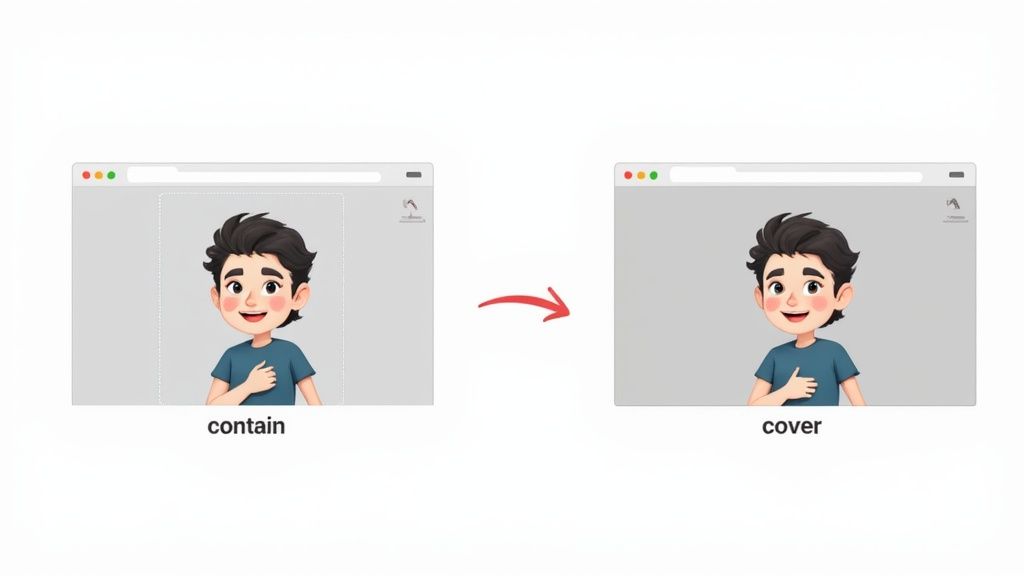
Comme vous pouvez le voir, cover remplit l'espace en recadrant, tandis que contain garde l'image entière visible en ajoutant des espaces.
La combinaison magique consiste à définir la
widthet laheightde l'image à 100%, puis à ajouter votre propriétéobject-fit. Cela indique à l'image d'abord d'essayer de remplir la cellule, puisobject-fitgère la logique de redimensionnement. Simple, propre et incroyablement efficace.
Construire des Grilles d'Images Réactives et Accessibles
Il est facile de simplement déposer une image dans une grille. Le véritable test est de faire en sorte que cette mise en page ait l'air parfaite sur n'importe quel appareil, d'un petit téléphone à un grand moniteur de bureau. C'est là que CSS Grid montre vraiment sa magie, vous permettant souvent de construire un design complètement réactif sans écrire une seule requête média.
Le truc est de combiner quelques fonctions CSS puissantes. Au lieu de vous enfermer dans des colonnes rigides comme 1fr 1fr 1fr, vous pouvez construire un système dynamique qui s'adapte simplement. C’est un peu comme la façon dont l'infrastructure d'un pays est conçue pour la résilience.
Pensez au Réseau National du Royaume-Uni, construit entre 1926 et 1933. Il s'étendait sur 4 000 miles pour connecter 122 différentes centrales électriques, rendant l'énergie fiable et moins chère pour tout le monde. Une grille CSS bien construite fait la même chose pour la mise en page d'un site web : elle la rend robuste et efficace. Vous pouvez en savoir plus sur ce projet d'ingénierie massif et son impact sur l'infrastructure électrique de la Grande-Bretagne. Nous pouvons appliquer ce même état d'esprit directement à notre CSS.
Créer une Disposition de Grille Fluide
Pour créer ce type de grille auto-ajustable, nous pouvons utiliser une brillante ligne de code pour grid-template-columns :
repeat(auto-fit, minmax(250px, 1fr));
Décomposons rapidement ce que cela fait :
repeat(): Une fonction pratique qui vous évite de taper encore et encore les définitions de colonnes.auto-fit: Ce mot-clé indique à la grille de comprimer autant de colonnes qu'elle peut. À mesure que l'écran s'élargit, il agrandit les éléments existants pour remplir l'espace au lieu de laisser des pistes vides.minmax(250px, 1fr): C'est ici que la logique opère. Chaque colonne doit être au moins 250px de large, mais elle peut s'étirer pour remplir tout espace supplémentaire en prenant une fraction égale (1fr) de celui-ci.
Cette seule ligne de code crée une grille qui enveloppe automatiquement les colonnes sur de nouvelles lignes lorsque l'écran se rétrécit. C'est une solution élégante qui prend en charge la plupart des scénarios réactifs pour vous.
Rendre Votre Grille Accessible à Tous
Une belle grille est inutile si certaines personnes ne peuvent pas l'utiliser. L'accessibilité ne doit jamais être une réflexion après coup. Pour les images, la chose la plus importante que vous puissiez faire est de bien définir l'attribut alt.
Astuce Cruciale : Chaque balise
<img>doit avoir un attributalt. Si une image est juste décorative, utilisez-en une vide (alt="") afin que les lecteurs d'écran sachent de l'ignorer. Pour toute image qui transmet des informations, rédigez une courte description claire.
Cela garantit que toute personne utilisant un lecteur d'écran peut comprendre le but de chaque image dans votre mise en page. Enfin, testez toujours que votre grille peut être naviguée en utilisant uniquement le clavier—les utilisateurs devraient pouvoir Tab à travers les images dans un ordre logique.
Techniques Avancées pour des Dispositions Créatives
Une fois que vous avez compris les grilles réactives, vous pouvez commencer à plier les règles pour créer des designs vraiment mémorables. Une disposition standard et symétrique est correcte, mais parfois vous avez besoin d'une image dans une grille pour vraiment attirer l'attention et servir de point focal. C'est là que nous allons au-delà des simples configurations de colonnes et commençons à dire aux éléments individuels exactement où aller.
En utilisant grid-column et grid-row, vous pouvez faire en sorte qu'une seule image se libère de sa cellule et s'étende sur plusieurs pistes. Par exemple, grid-column: 1 / 3; indique à une image de commencer sur la première ligne de la grille et de s'étendre jusqu'à la troisième, couvrant proprement deux colonnes. C'est une technique fantastique pour créer un ancrage visuel fort dans un portfolio ou une galerie de produits.
Définir des Dispositions avec des Zones de Modèle de Grille
Pour un contrôle encore plus intuitif sur des mises en page complexes, grid-template-areas est un véritable changeur de jeu. Cette propriété vous permet de nommer vos cellules de grille et ensuite de dessiner littéralement votre mise en page juste là dans le CSS. Cela se lit presque comme un diagramme ASCII de votre page, ce qui rend la structure incroyablement facile à comprendre et à modifier par la suite.
Vous pouvez définir des zones comme "header", "sidebar", "main-image", et "footer", puis simplement assigner chaque élément à sa zone nommée. C'est de loin l'une des façons les plus lisibles de construire des designs complexes et asymétriques.
Lorsque je conçois une mise en page délicate, je la dessine presque toujours d'abord sur papier. Nommer les zones dans votre CSS en fonction de ce croquis rend la traduction de votre vision en code tellement plus simple.
Superposer du Contenu dans une Cellule de Grille
N'oubliez pas qu'une cellule de grille n'est pas juste une boîte pour une seule chose ; c'est un espace où vous pouvez superposer plusieurs éléments. En plaçant à la fois une balise <img> et, disons, un <h3> à l'intérieur de la même cellule de grille, vous pouvez créer des superpositions vraiment captivantes.
Pour contrôler quel élément apparaît au-dessus, vous avez juste besoin de la propriété z-index. Donner à votre texte un z-index plus élevé que votre image garantit qu'il apparaît toujours devant. C'est une façon simple mais puissante d'ajouter de la profondeur et du contexte directement sur vos visuels.
Cette approche de placement stratégique d'objets sur une grille est fondamentale pour d'innombrables puzzles logiques. Pour un aperçu plus approfondi de la résolution de problèmes basée sur la grille, notre article explorant le classique problème des N-Reines montre comment ces mêmes principes s'appliquent à des défis beaucoup plus complexes. Maîtriser ces méthodes avancées est ce qui transforme une galerie basique en une expérience utilisateur sophistiquée et engageante.
Un Guide Pratique pour Construire un Échiquier
D'accord, la théorie est géniale, mais mettons les mains à la pâte. Il est temps de construire un échiquier complet en utilisant CSS Grid, en rassemblant tout ce que nous avons couvert sur le placement d'une image dans une grille. C'est le projet parfait dans le monde réel pour voir comment toutes les pièces s'emboîtent.
Notre objectif est simple : créer une grille standard 8x8. Nous commencerons par mettre en place le plateau lui-même, en définissant les cases noires et blanches alternées. Après cela, nous placerons des images de reines sur des cellules spécifiques pour montrer à quel point vous avez le contrôle sur chaque élément.
Mise en Place du Plateau et des Cases
Le HTML pour cela est agréablement simple. Tout ce dont vous avez besoin est un parent <div> pour le plateau et 64 éléments enfants <div> pour les cases. Le CSS est là où la magie opère. Nous appliquerons display: grid à notre plateau et utiliserons grid-template-columns: repeat(8, 1fr); pour créer instantanément nos huit colonnes parfaitement égales.
Qu'en est-il des couleurs alternées ? Nous pouvons gérer cela avec un sélecteur CSS astucieux. En ciblant les enfants de numéros impairs et pairs dans chaque ligne, nous pouvons appliquer différentes couleurs de fond sans encombrer notre HTML avec des classes supplémentaires. C'est une façon propre et efficace de créer ce motif classique de damier.
Ce petit diagramme montre comment vous pouvez prendre des propriétés de grille de base et vraiment les exploiter pour créer des mises en page impressionnantes.
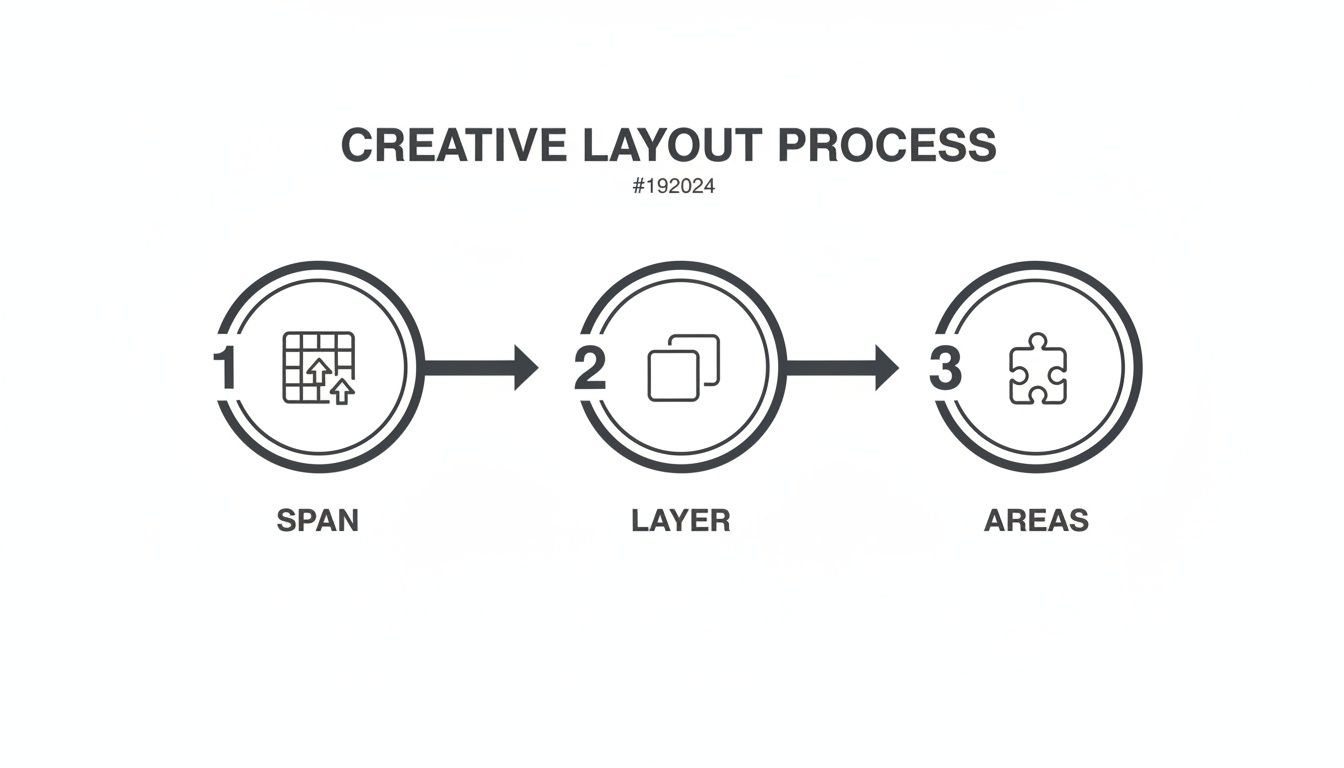
Comme vous pouvez le voir, des éléments comme le spanning, le layering et les zones nommées sont les outils qui vous permettent de passer d'une simple grille à un design complexe et délibéré comme notre échiquier.
Placement des Pièces
Une fois le plateau construit, ajouter les pièces est un jeu d'enfant. Chaque case est déjà une cellule de grille. Nous pouvons simplement déposer une image de reine <img> à l'intérieur de n'importe quelle case, et elle sera parfaitement contenue.
Pour des configurations plus complexes, comme résoudre un puzzle, vous utiliseriez grid-column et grid-row pour positionner chaque pièce exactement là où le défi l'exige. Ce type de résolution de problèmes pratique est un excellent exercice mental. Si vous aimez ce type de défi, vous pourriez apprécier notre collection de puzzles d'échecs pour débutants comme prochaine étape amusante.
Une fois que vous aurez terminé ce projet, vous aurez un exemple tangible de la façon de gérer un système complexe d'image dans une grille avec une confiance totale—de la balise HTML initiale jusqu'à la position CSS finale. C'est une démonstration puissante de ce que CSS Grid peut vraiment faire.
Des Questions sur le Placement d'Images dans des Grilles ?
À mesure que vous vous enfoncez dans CSS Grid, quelques questions courantes semblent toujours surgir. Vous commencez à vous demander sur les points fins de l'alignement, le comportement réactif, et même les animations. Abordons certaines des questions que j'entends le plus souvent.
Comment Centrer Parfaitement une Image dans une Cellule de Grille ?
C'est probablement le défi le plus fréquent auquel les gens sont confrontés. Vous avez placé une image, mais elle est coincée dans le coin. Bien que vous puissiez vous battre avec des marges à l'ancienne, il existe un moyen beaucoup plus simple et moderne.
Traitez la cellule de la grille elle-même comme un conteneur de mise en page. Ajoutez simplement display: grid; et place-items: center; au CSS de la cellule, et voilà—l'image à l'intérieur sera parfaitement centrée, à la fois horizontalement et verticalement. C’est une astuce élégamment concise qui fonctionne à chaque fois sans balisage supplémentaire ou positionnement compliqué. Honnêtement, c'est mon choix par défaut pour tout travail de centrage.
Auto-Fit vs Auto-Fill : Quelle est la Réelle Différence ?
Lorsque vous construisez des galeries réactives, auto-fit et auto-fill sont vos meilleurs amis. Ils se ressemblent et se comportent presque de manière identique, mais une différence clé peut faire ou défaire votre mise en page.
Les deux auto-fit et auto-fill créeront autant de colonnes de grille que possible dans le conteneur. La séparation se produit lorsqu'il y a de l'espace restant. auto-fill gardera obstinément des pistes vides autour, ce qui peut vous laisser avec un espace blanc peu esthétique à la fin d'une ligne.
D'autre part, auto-fit est plus intelligent à ce sujet. Il effondre ces pistes vides et permet aux éléments existants de grandir pour remplir l'espace disponible. Pour une galerie d'images typique où vous souhaitez une sensation propre, bord à bord, auto-fit est presque toujours ce que vous voulez.
Astuce Pro : Utilisez
auto-filllorsque vous avez besoin d'un nombre fixe de pistes, même si certaines sont vides. Utilisezauto-fitlorsque vous souhaitez une mise en page fluide où les éléments s'étirent pour remplir le vide.
Pouvez-vous Animer une Image se Déplaçant Entre des Cellules de Grille ?
Je reçois souvent cette question de développeurs cherchant à ajouter un peu de flair. Pouvez-vous faire glisser une image d'une cellule à une autre ? La réponse est un grand oui, et cela peut ajouter une sensation dynamique fantastique à votre interface utilisateur.
Le secret est que vous n'animez pas la grille elle-même—vous animez l'image à l'intérieur. Des propriétés comme grid-column et grid-row sont animables. Tout ce que vous devez faire est d'appliquer une transition CSS à l'élément image. Ensuite, utilisez JavaScript pour déclencher un changement de classe qui déplace l'image vers une nouvelle ligne ou colonne. Le navigateur gère le reste, créant une animation fluide de son ancien emplacement à son nouveau.