

Praktyczny przewodnik po umieszczaniu obrazów w układach siatki
Umieszczanie obrazu w siatce to jedna z tych podstawowych umiejętności, które będziesz używać nieustannie w nowoczesnym projektowaniu stron internetowych. W swojej istocie jest to proste: definiujesz kontener z display: grid, a następnie umieszczasz swoje elementy <img> wewnątrz. Ta jedna właściwość CSS odblokowuje potężny sposób na tworzenie zorganizowanych, responsywnych i wizualnie czystych galerii oraz interfejsów przy zaskakująco małej ilości kodu.
Przygotowanie do siatek obrazów
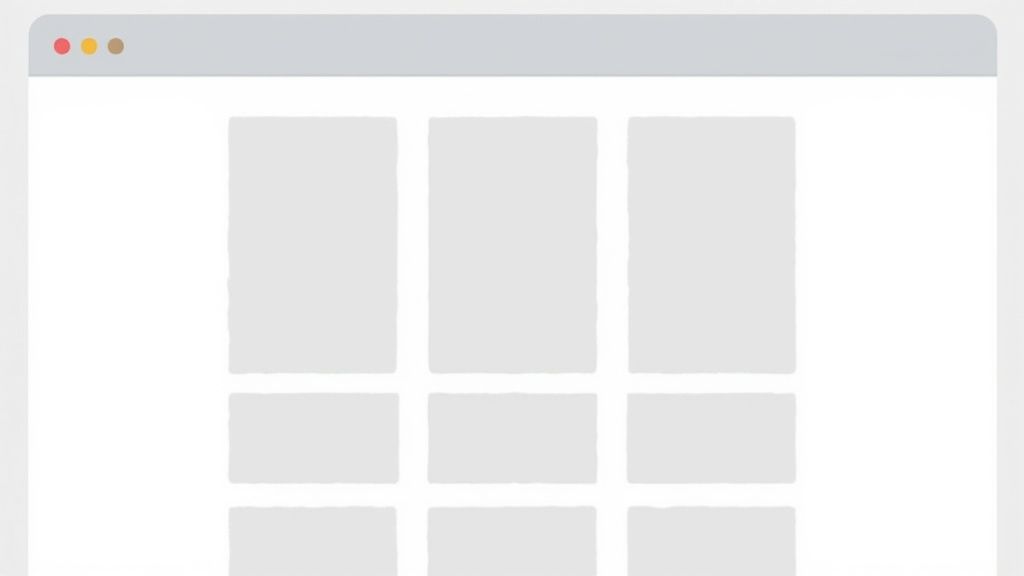
Zanim zaczniesz budować złożone, piękne układy obrazów, musisz opanować podstawy. Wszystko zaczyna się od czystej struktury HTML i tej jednej właściwości CSS: display: grid. Ta deklaracja natychmiast przekształca zwykły kontener w potężny system siatki, gotowy do organizacji wszystkiego, co włożysz do środka — w naszym przypadku obrazów.
Szybko napotkasz jednak powszechny problem. Domyślnie obraz będzie próbował zachować swój oryginalny rozmiar. Jeśli ten obraz jest szerszy lub wyższy niż komórka siatki, w której ma się znajdować, po prostu wyjdzie poza nią, łamiąc czyste linie twojego układu. To nie jest błąd; to tylko punkt wyjścia, z którego budujemy naszą kontrolę.
Definiowanie struktury siatki
Pierwszym krokiem do opanowania tego przelania jest zdefiniowanie struktury siatki za pomocą grid-template-columns. Ta właściwość to miejsce, w którym mówisz przeglądarce, ile kolumn chcesz i jak szerokie powinny być. Choć możesz używać stałych jednostek, takich jak piksele, elastyczne jednostki, takie jak procenty lub jednostka ułamkowa (fr), są znacznie bardziej praktyczne w projektowaniu responsywnym.
Na przykład, grid-template-columns: 1fr 1fr 1fr; tworzy prosty, trzykolumnowy układ, w którym każda kolumna zajmuje równą część dostępnej przestrzeni. To tutaj naprawdę zaczyna się magia, ponieważ ustalasz podstawową logikę swojego układu.
Zanim przejdziemy dalej, oto szybki przegląd podstawowych właściwości, z którymi będziesz pracować.
Podstawowe właściwości CSS Grid dla układów obrazów
| Właściwość | Co robi | Powszechne zastosowanie |
| :--- | :--- | :--- |
| display: grid | Aktywuje układ siatki w kontenerze. | Pierwszy krok. Zastosuj go do elementu nadrzędnego trzymającego obrazy. |
| grid-template-columns | Definiuje liczbę i rozmiar kolumn. | repeat(3, 1fr) lub 1fr 1fr 1fr dla równych kolumn. |
| grid-template-rows | Definiuje liczbę i rozmiar wierszy. | auto lub stała wysokość, taka jak 200px. Często pozostawiane do automatycznego rozmiaru. |
| gap | Ustala odstępy między komórkami siatki. | gap: 1rem; dla spójnych odstępów między wszystkimi obrazami. |
Te właściwości to chleb i masło układów siatki. Opanowanie ich pozwoli ci zrealizować 90% zadań związanych z układami obrazów.
Kluczowa uwaga: Jednostka
frto twój najlepszy przyjaciel w płynnych siatkach. Automatycznie oblicza rozmiary kolumn w oparciu o dostępną przestrzeń, co czyni ją niezastąpionym narzędziem do budowania układów, które dostosowują się do różnych rozmiarów ekranów bez skomplikowanych obliczeń.
To strukturalne podejście nie dotyczy tylko galerii zdjęć. Logika stojąca za tworzeniem siatki jest podobna do organizowania elementów w złożonych łamigłówkach wizualnych. Dla tych, którzy interesują się wyzwaniami logicznymi, możesz zbadać niektóre z najtrudniejszych łamigłówek Sudoku, które również opierają się na umieszczaniu przedmiotów w sztywnej strukturze siatki. Opanowując te fundamentalne właściwości, stawiasz fundamenty do rozwiązywania znacznie bardziej zaawansowanych wyzwań związanych z układami.
Dopasowywanie obrazów do komórek siatki
Jedną z pierwszych łamigłówek, które rozwiążesz w każdym układzie obrazu w siatce, jest po prostu dopasowanie zdjęć. Jeśli są za duże, wyleją się i zrujnują twój projekt. Zbyt małe, a zostaną ci niezręczne luki.
Nowoczesne rozwiązanie tego problemu jest zaskakująco proste i potężne: właściwość CSS object-fit.
W dawnych czasach musieliśmy uciekać się do sztuczek, takich jak używanie background-image na <div>. Ale to podejście jest złe dla dostępności i SEO — wyszukiwarki i czytniki ekranu nie mogą "widzieć" obrazów tła. Używanie prawdziwego tagu <img> z object-fit daje ci czysty, semantyczny HTML i całkowitą kontrolę wizualną. To najlepsze z obu światów.
Opanowanie Cover vs. Contain
Będziesz używać dwóch wartości object-fit w 99% przypadków: cover i contain. Zrozumienie różnicy to to, co oddziela przyzwoity układ od doskonałego.
-
object-fit: cover;To mówi obrazowi, aby całkowicie wypełnił swoje kontener, nawet jeśli oznacza to przycięcie nieco boków. Proporcje są zawsze zachowane. Pomyśl o tym jak o efekcie „zoom i przycinanie”. Jest idealne dla galerii zdjęć, gdzie chcesz uzyskać jednolity, bezlukowy wygląd. -
object-fit: contain;To skaluje obraz w dół, aż całkowicie zmieści się w komórce, znów bez zniekształcania go. Jeśli proporcje obrazu nie pasują do komórki siatki, zobaczysz trochę pustej przestrzeni (często nazywanej "letterboxing"). To wybór, gdy musisz pokazać cały obraz, na przykład w przypadku logo lub szczegółowych zdjęć produktów.
Ten zrzut ekranu z MDN Web Docs doskonale ilustruje różnicę.
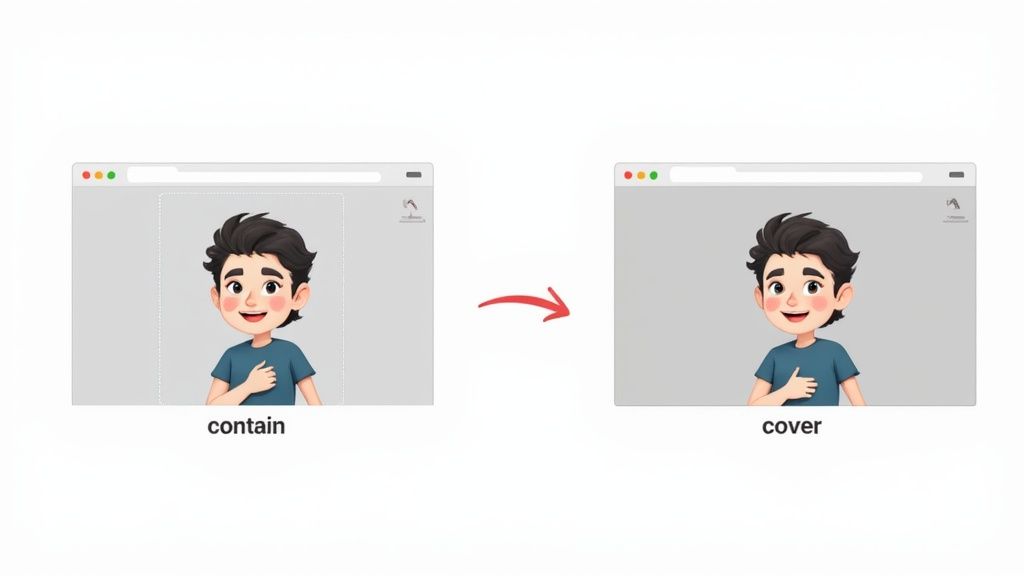
Jak widać, cover wypełnia przestrzeń przez przycinanie, podczas gdy contain zachowuje cały obraz widoczny, dodając luki.
Magiczna kombinacja to ustawienie
widthiheightobrazu na 100%, a następnie dodanie właściwościobject-fit. To mówi obrazowi, aby najpierw spróbował wypełnić komórkę, a następnieobject-fitzajmuje się logiką skalowania. Prosto, czysto i niesamowicie skutecznie.
Budowanie responsywnych i dostępnych siatek obrazów
Po prostu wrzucenie obrazu w siatkę jest łatwe. Prawdziwy test to sprawienie, by ten układ wyglądał idealnie na każdym urządzeniu, od małego telefonu po ogromny monitor stacjonarny. To tutaj CSS Grid naprawdę pokazuje swoją magię, często pozwalając ci zbudować całkowicie responsywny projekt bez pisania ani jednej kwerendy medialnej.
Sztuczka polega na połączeniu kilku potężnych funkcji CSS. Zamiast zamykać się w sztywnych kolumnach, takich jak 1fr 1fr 1fr, możesz zbudować dynamiczny system, który po prostu dostosowuje się. To bardzo podobne do tego, jak infrastruktura kraju jest projektowana z myślą o odporności.
Pomyśl o Krajowej Siatce Wielkiej Brytanii, zbudowanej między 1926 a 1933 rokiem. Rozciągała się na 4000 mil, łącząc 122 różne elektrownie, co sprawiło, że energia stała się bardziej niezawodna i tańsza dla wszystkich. Dobrze zbudowana siatka CSS robi to samo dla układu strony internetowej: czyni go solidnym i wydajnym. Możesz przeczytać więcej o tym ogromnym projekcie inżynieryjnym i jego wpływie na infrastrukturę elektryczną Wielkiej Brytanii. Możemy zastosować to samo myślenie bezpośrednio do naszego CSS.
Tworzenie płynnego układu siatki
Aby stworzyć taki samodostosowujący się układ, możemy użyć genialnej jednej linii dla grid-template-columns:
repeat(auto-fit, minmax(250px, 1fr));
Szybko rozłóżmy, co to robi:
repeat(): Przydatna funkcja, która zapobiega ciągłemu pisaniu definicji kolumn.auto-fit: To słowo kluczowe mówi siatce, aby wcisnęła tyle kolumn, ile może. Gdy ekran staje się szerszy, rozszerza istniejące elementy, aby wypełnić przestrzeń, zamiast zostawiać puste ścieżki.minmax(250px, 1fr): Tutaj dzieje się logika. Każda kolumna musi mieć co najmniej 250px szerokości, ale może się rozciągnąć, aby wypełnić dodatkową przestrzeń, zajmując równą frakcję (1fr) tej przestrzeni.
Ta jedna linia kodu tworzy siatkę, która automatycznie zawija kolumny na nowe linie, gdy ekran się kurczy. To eleganckie rozwiązanie, które zajmuje się większością scenariuszy responsywnych za ciebie.
Uczynienie siatki dostępną dla wszystkich
Piękna siatka jest bezużyteczna, jeśli niektórzy ludzie nie mogą z niej korzystać. Dostępność nigdy nie powinna być myślą na końcu. Dla obrazów najważniejsze, co możesz zrobić, to poprawnie ustawić atrybut alt.
Kluczowa wskazówka: Każdy pojedynczy tag
<img>potrzebuje atrybutualt. Jeśli obraz jest tylko dekoracyjny, użyj pustego (alt=""), aby czytniki ekranu wiedziały, aby go pominąć. Dla każdego obrazu, który przekazuje informacje, napisz krótką, jasną opis.
To zapewnia, że każdy, kto korzysta z czytnika ekranu, może zrozumieć cel każdego obrazu w twoim układzie. Na koniec zawsze testuj, czy twoja siatka może być nawigowana tylko za pomocą klawiatury — użytkownicy powinni być w stanie Tab przechodzić przez obrazy w logicznej kolejności.
Zaawansowane techniki dla kreatywnych układów
Gdy już opanujesz responsywne siatki, możesz zacząć łamać zasady, aby stworzyć naprawdę niezapomniane projekty. Standardowy, symetryczny układ jest w porządku, ale czasami potrzebujesz obrazu w siatce, aby naprawdę przyciągnąć uwagę i służyć jako punkt centralny. Tutaj przechodzimy poza proste ustawienia kolumn i zaczynamy mówić poszczególnym elementom dokładnie, gdzie mają iść.
Używając grid-column i grid-row, możesz sprawić, że pojedynczy obraz uwolni się od swojej komórki i rozciągnie się na wiele ścieżek. Na przykład, grid-column: 1 / 3; mówi obrazowi, aby zaczynał na pierwszej linii siatki i rozciągał się aż do trzeciej, pokrywając w ten sposób dwie kolumny. To fantastyczna technika do tworzenia silnego wizualnego punktu w portfolio lub galerii produktów.
Definiowanie układów za pomocą obszarów szablonu siatki
Dla jeszcze bardziej intuicyjnej kontroli nad złożonymi układami, grid-template-areas to absolutna zmiana gry. Ta właściwość pozwala na nazwanie komórek siatki, a następnie dosłownie narysowanie swojego układu bezpośrednio w CSS. Czyta się to prawie jak diagram ASCII twojej strony, co sprawia, że struktura jest niezwykle łatwa do zrozumienia i późniejszej modyfikacji.
Możesz zdefiniować obszary, takie jak "header", "sidebar", "main-image" i "footer", a następnie po prostu przypisać każdy element do jego nazwanego obszaru. To zdecydowanie jeden z najbardziej czytelnych sposobów na budowanie złożonych, asymetrycznych projektów.
Kiedy projektuję trudny układ, prawie zawsze szkicuję go najpierw na papierze. Nazwanie obszarów w CSS na podstawie tego szkicu sprawia, że przetłumaczenie twojej wizji na kod jest znacznie prostsze.
Nakładanie treści w komórce siatki
Nie zapominaj, że komórka siatki to nie tylko pudełko na jedną rzecz; to przestrzeń, w której możesz nakładać wiele elementów. Umieszczając zarówno tag <img>, jak i na przykład <h3> wewnątrz tej samej komórki siatki, możesz stworzyć naprawdę interesujące nakładki.
Aby kontrolować, który element pojawia się na wierzchu, wystarczy użyć właściwości z-index. Nadanie twojemu tekstowi wyższego z-index niż obrazowi zapewnia, że zawsze pojawi się na pierwszym planie. To prosty, ale potężny sposób na dodanie głębi i kontekstu bezpośrednio do twoich wizualizacji.
Całe to podejście do strategicznego umieszczania przedmiotów na siatce jest fundamentalne dla niezliczonych łamigłówek logicznych. Aby głębiej przyjrzeć się rozwiązywaniu problemów opartym na siatkach, nasz artykuł badający klasyczny problem N-Queens pokazuje, jak te same zasady stosują się do znacznie bardziej złożonych wyzwań. Opanowanie tych zaawansowanych metod to to, co przekształca podstawową galerię w wyrafinowane, angażujące doświadczenie użytkownika.
Praktyczny przewodnik po budowie szachownicy
Dobrze, teoria jest świetna, ale czas zabrać się do pracy. Czas zbudować kompletną szachownicę za pomocą CSS Grid, łącząc wszystko, co omówiliśmy na temat umieszczania obrazu w siatkach. To idealny projekt w rzeczywistości, aby zobaczyć, jak wszystkie elementy pasują do siebie.
Naszym celem jest prosty: stworzyć standardową siatkę 8x8. Zaczniemy od ustawienia samej planszy, definiując naprzemienne czarne i białe pola. Po tym umieścimy obrazy królowych w określonych komórkach, aby pokazać, jak dużą kontrolę masz nad każdym elementem.
Ustawienie planszy i pól
HTML dla tego jest odświeżająco proste. Wszystko, czego potrzebujesz, to nadrzędny <div> dla planszy i 64 podrzędne elementy <div> dla pól. CSS to miejsce, gdzie dzieje się magia. Zastosujemy display: grid do naszej planszy i użyjemy grid-template-columns: repeat(8, 1fr);, aby natychmiast stworzyć osiem idealnie równych kolumn.
A co z naprzemiennymi kolorami? Możemy to załatwić za pomocą sprytnego selektora CSS. Celując w nieparzyste i parzyste dzieci w każdym wierszu, możemy zastosować różne kolory tła, nie zaśmiecając naszego HTML dodatkowymi klasami. To czysty, efektywny sposób na stworzenie klasycznego wzoru szachownicy.
Ten mały diagram pokazuje, jak możesz wziąć podstawowe właściwości siatki i naprawdę je wykorzystać, aby stworzyć imponujące układy.
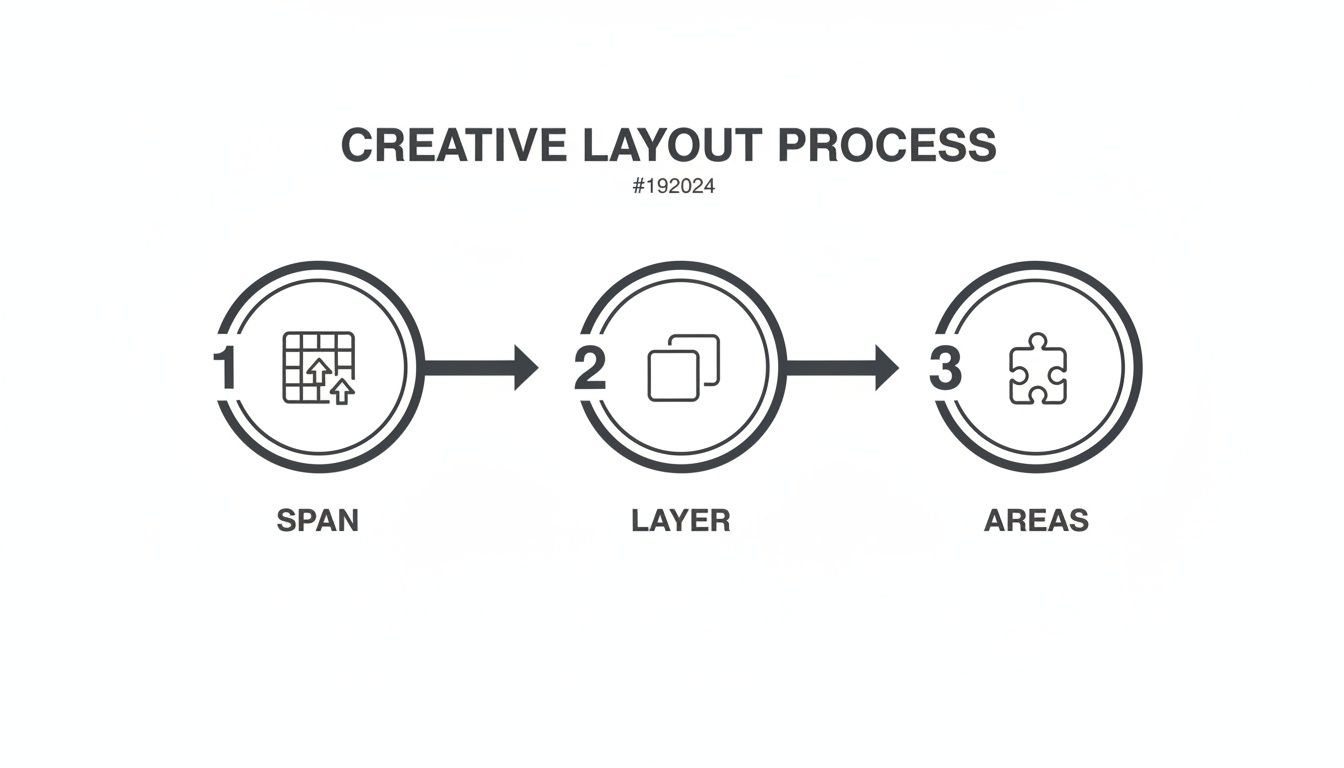
Jak widać, takie rzeczy jak rozciąganie, nakładanie i nazwanе obszary to narzędzia, które pozwalają ci przejść od prostej siatki do złożonego, przemyślanego projektu, takiego jak nasza szachownica.
Umieszczanie figur
Gdy plansza jest zbudowana, dodanie figur to pestka. Każde pole to już komórka siatki. Możemy po prostu wrzucić obraz królowej <img> do dowolnego pola, a będzie idealnie wpasowane.
Dla bardziej złożonych ustawień, takich jak rozwiązywanie łamigłówki, użyjesz grid-column i grid-row, aby umieścić każdą figurę dokładnie tam, gdzie wymaga tego wyzwanie. Tego rodzaju praktyczne rozwiązywanie problemów to fantastyczny trening umysłowy. Jeśli lubisz tego typu wyzwania, możesz zainteresować się naszą kolekcją łamigłówek szachowych dla początkujących jako zabawnym krokiem naprzód.
Gdy skończysz ten projekt, będziesz miał namacalny przykład, jak zarządzać złożonym systemem
obrazu w siatcez pełną pewnością — od początkowego oznaczenia HTML aż po końcowe pozycjonowanie CSS. To potężna demonstracja tego, co CSS Grid naprawdę potrafi.
Masz pytania dotyczące umieszczania obrazów w siatkach?
Gdy zagłębisz się w CSS Grid, kilka powszechnych pytań zawsze wydaje się pojawiać. Zaczynasz się zastanawiać nad drobnymi szczegółami wyrównania, responsywnego zachowania, a nawet animacji. Zajmijmy się niektórymi z tych, które słyszę najczęściej.
Jak idealnie wyśrodkować obraz w komórce siatki?
To prawdopodobnie najczęstsze wyzwanie, z którym się spotykają ludzie. Umieściłeś obraz, ale utknął w rogu. Chociaż mógłbyś się zmagać z przestarzałymi marginesami, istnieje znacznie prostszy, nowoczesny sposób.
Traktuj samą komórkę siatki jako kontener układu. Po prostu dodaj display: grid; i place-items: center; do CSS komórki, a voilà — obraz wewnątrz będzie idealnie wyśrodkowany, zarówno poziomo, jak i pionowo. To pięknie zwięzły trik, który działa za każdym razem bez dodatkowego oznaczania lub skomplikowanego pozycjonowania. Szczerze mówiąc, to mój ulubiony sposób na wszelkie zadania centrowania.
Auto-Fit vs Auto-Fill: Jaka jest rzeczywista różnica?
Gdy budujesz responsywne galerie, auto-fit i auto-fill to twoi najlepsi przyjaciele. Wyglądają podobnie i zachowują się prawie identycznie, ale jedna kluczowa różnica może zrujnować twój układ.
Zarówno auto-fit, jak i auto-fill utworzą tyle kolumn siatki, ile można wcisnąć do kontenera. Podział następuje, gdy zostaje wolna przestrzeń. auto-fill upiera się, aby utrzymać puste ścieżki, co może pozostawić ci brzydką białą przestrzeń na końcu wiersza.
Z drugiej strony, auto-fit jest mądrzejszy. Zawęża te puste ścieżki i pozwala istniejącym elementom rosnąć, aby wypełnić dostępną przestrzeń. Dla typowej galerii obrazów, gdzie chcesz uzyskać czysty, krawędź do krawędzi wygląd, auto-fit to prawie zawsze to, czego chcesz.
Wskazówka profesjonalna: Użyj
auto-fill, gdy potrzebujesz stałej liczby ścieżek, nawet jeśli niektóre są puste. Użyjauto-fit, gdy chcesz płynnego układu, w którym elementy rozciągają się, aby wypełnić pustkę.
Czy możesz animować obraz przesuwający się między komórkami siatki?
Często dostaję to pytanie od programistów, którzy chcą dodać trochę stylu. Czy możesz sprawić, by obraz przesuwał się z jednej komórki do drugiej? Odpowiedź brzmi tak, a to może dodać fantastycznego, dynamicznego uczucia do twojego interfejsu użytkownika.
Sekret polega na tym, że nie animujesz samej siatki — animujesz obraz wewnątrz niej. Właściwości takie jak grid-column i grid-row są animowalne. Wszystko, co musisz zrobić, to zastosować CSS transition do elementu obrazu. Następnie użyj JavaScriptu, aby wywołać zmianę klasy, która przenosi obraz do nowego wiersza lub kolumny. Przeglądarka zajmie się resztą, tworząc płynna animację z jego starego miejsca do nowego.