

Розміщення зображення в сітці є однією з основних навичок, яку ви постійно використовуватимете в сучасному веб-дизайні. В основі це просто: ви визначаєте контейнер з display: grid, а потім вставляєте свої елементи <img> всередину. Ця одна CSS-властивість відкриває потужний спосіб створення організованих, адаптивних та візуально чистих галерей і інтерфейсів з дивовижно малою кількістю коду.
Закладка основ для зображень у сітці
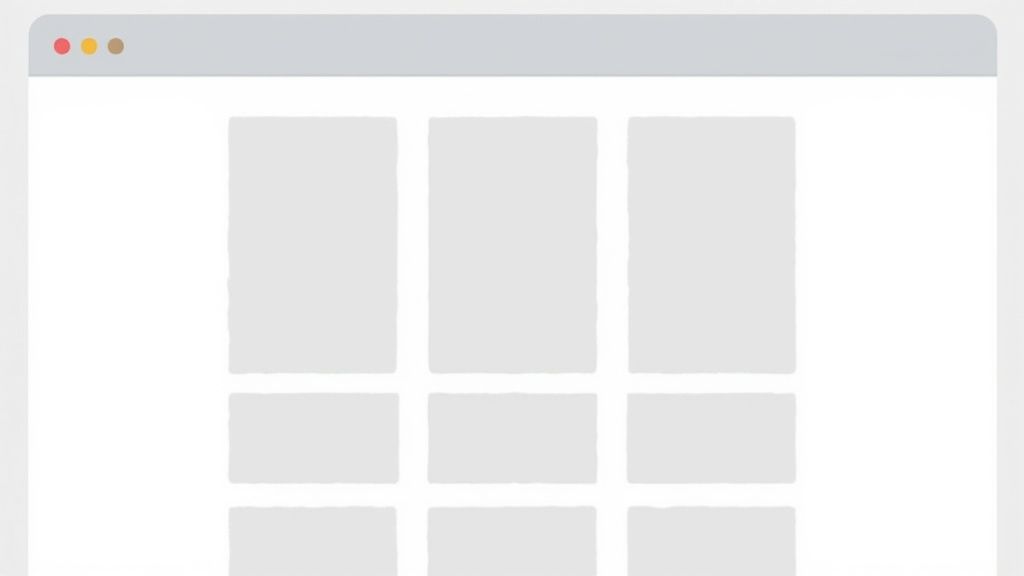
Перш ніж почати створювати складні, красиві макети зображень, вам потрібно правильно засвоїти основи. Все починається з чистої HTML-структури та цієї однієї CSS-властивості: display: grid. Це оголошення миттєво перетворює простий контейнер на потужну сіткову систему, готову організувати все, що ви покладете всередину — в нашому випадку, зображення.
Проте ви швидко натрапите на загальну проблему. За замовчуванням зображення намагатиметься зберегти свій оригінальний розмір. Якщо це зображення ширше або вище, ніж клітинка сітки, в якій воно повинно бути, воно просто переповнить, порушуючи чисті лінії вашого макету. Це не помилка; це просто початкова точка, з якої ми будуємо всі наші контролі.
Визначення структури вашої сітки
Перший крок до приборкання цього переповнення — визначити структуру вашої сітки за допомогою grid-template-columns. Ця властивість вказує браузеру, скільки стовпців ви хочете і якої ширини вони повинні бути. Хоча ви можете використовувати фіксовані одиниці, такі як пікселі, гнучкі одиниці, такі як відсотки або дробова одиниця (fr), є набагато практичнішими для адаптивного дизайну.
Наприклад, grid-template-columns: 1fr 1fr 1fr; створює простий трьохстовпцевий макет, де кожен стовпець займає рівну частину доступного простору. Тут справжня магія починається, оскільки ви встановлюєте основну логіку свого макету.
Перш ніж ми продовжимо, ось швидка довідка про основні властивості, з якими ви будете працювати.
Основні CSS-властивості сітки для макетів зображень
| Властивість | Що вона робить | Загальне використання |
| :--- | :--- | :--- |
| display: grid | Активує сітковий макет на контейнері. | Перший крок. Застосуйте його до батьківського елемента, що містить зображення. |
| grid-template-columns | Визначає кількість і розмір стовпців. | repeat(3, 1fr) або 1fr 1fr 1fr для рівних стовпців. |
| grid-template-rows | Визначає кількість і розмір рядків. | auto або фіксована висота, наприклад, 200px. Часто залишають для автоматичного розміру. |
| gap | Встановлює відстань між клітинками сітки. | gap: 1rem; для послідовного відстані між усіма зображеннями. |
Ці властивості — це основа сіткових макетів. Освоєння їх дозволить вам досягти 90% успіху у більшості поширених завдань з сітками зображень.
Ключова думка: Одиниця
fr— ваш найкращий друг для рідких сіток. Вона автоматично розраховує розміри стовпців на основі доступного простору, що робить її незамінним інструментом для створення макетів, які адаптуються до різних розмірів екранів без складних розрахунків.
Цей структурований підхід не тільки для фотогалерей. Логіка створення сітки схожа на організацію елементів у складних візуальних головоломках. Для тих, хто цікавиться логічними викликами, ви можете дослідити деякі з найскладніших судоку, які також залежать від розміщення предметів у жорсткій сітковій структурі. Освоївши ці основні властивості, ви закладаєте основу для вирішення набагато більш складних завдань макета.
Як ідеально вписати ваші зображення в клітинки сітки
Однією з перших головоломок, яку ви вирішите з будь-яким зображенням у сітці, є просто отримання зображень у правильному розмірі. Якщо вони занадто великі, вони вийдуть за межі і зіпсують ваш дизайн. Занадто маленькі — і ви залишитесь з незручними проміжками.
Сучасне рішення для цього надзвичайно просте та потужне: CSS-властивість object-fit.
Раніше ми змушені були вдаватися до хаків, таких як використання background-image на <div>. Але цей підхід жахливий для доступності та SEO — пошукові системи та екранні рідери не можуть "бачити" фонові зображення. Використання реального тегу <img> з object-fit забезпечує чистий, семантичний HTML і повний візуальний контроль. Це найкраще з обох світів.
Освоєння Cover vs. Contain
Ви будете використовувати два значення object-fit 99% часу: cover і contain. Розуміння різниці — це те, що відрізняє пристойний макет від чудового.
-
object-fit: cover;Це вказує зображенню заповнити свій контейнер повністю, навіть якщо це означає, що потрібно трохи обрізати з боків. Співвідношення сторін завжди зберігається. Уявіть це як ефект "масштабування та обрізання". Це ідеально підходить для фотогалерей, де ви хочете отримати однорідний вигляд без проміжків. -
object-fit: contain;Це масштабує зображення до тих пір, поки воно повністю не поміститься в клітинці, знову ж таки без спотворення. Якщо пропорції зображення не відповідають пропорціям клітинки сітки, ви побачите деякий порожній простір (часто називається "letterboxing"). Це вибір, коли ви абсолютно повинні показати все зображення, наприклад, з логотипами або детальними зображеннями продуктів.
Цей скріншот з MDN Web Docs чітко демонструє різницю.
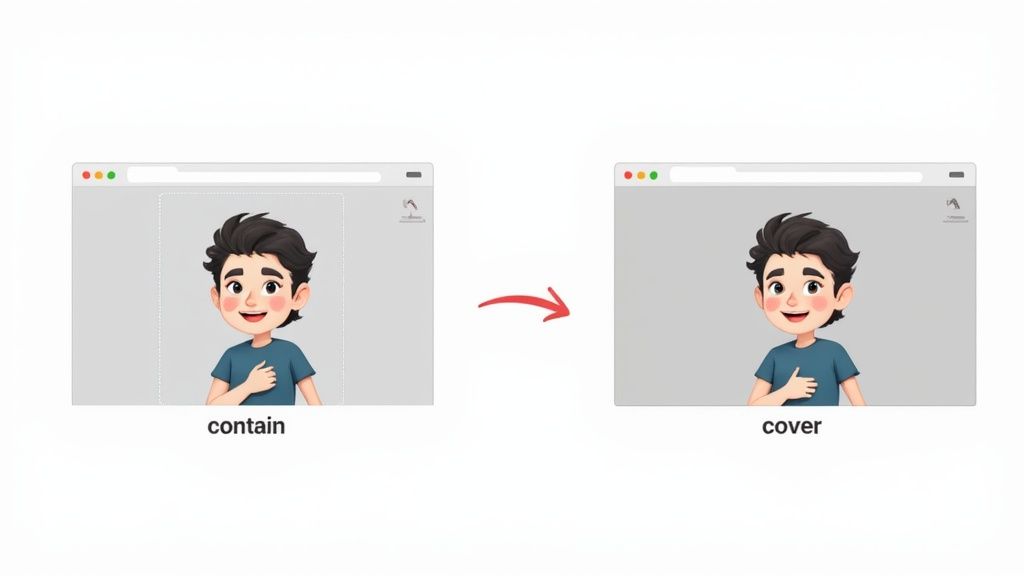
Як ви можете бачити, cover заповнює простір, обрізаючи, тоді як contain зберігає все зображення видимим, додаючи проміжки.
Чарівна комбінація — встановити
widthіheightзображення на 100%, а потім додати вашу властивістьobject-fit. Це вказує зображенню спочатку спробувати заповнити клітинку, а потімobject-fitобробляє логіку масштабування. Просто, чисто і надзвичайно ефективно.
Створення адаптивних та доступних сіток зображень
Просто вставити зображення в сітку — це легко. Справжнє випробування полягає в тому, щоб зробити цей макет ідеальним на будь-якому пристрої, від маленького телефону до великого настільного монітора. Тут CSS Grid дійсно демонструє свою магію, часто дозволяючи вам створити повністю адаптивний дизайн без написання жодного медіа-запиту.
Трюк полягає в поєднанні кількох потужних CSS-функцій. Замість того, щоб закріплюватися в жорстких стовпцях, таких як 1fr 1fr 1fr, ви можете створити динамічну систему, яка просто адаптується. Це дуже схоже на те, як інфраструктура країни розробляється для стійкості.
Подумайте про Національну сітку Великобританії, побудовану між 1926 і 1933 роками. Вона охоплювала 4,000 миль, щоб з'єднати 122 різні електростанції, роблячи енергію надійною та дешевшою для всіх. Добре побудована CSS-сітка робить те ж саме для макету веб-сайту: вона робить його міцним і ефективним. Ви можете дізнатися більше про цей величезний інженерний проект та його вплив на електричну інфраструктуру Великої Британії. Ми можемо застосувати таке ж мислення безпосередньо до нашого CSS.
Створення рідкого сіткового макету
Щоб створити такий саморегульований макет, ми можемо використовувати геніальну однорядкову команду для grid-template-columns:
repeat(auto-fit, minmax(250px, 1fr));
Давайте швидко розберемо, що це робить:
repeat(): Зручна функція, яка запобігає повторному введенню визначень стовпців.auto-fit: Це ключове слово вказує сітці втиснути якомога більше стовпців. Коли екран стає ширшим, вона розширює існуючі елементи, щоб заповнити простір, замість того, щоб залишати порожні доріжки.minmax(250px, 1fr): Тут відбувається логіка. Кожен стовпець повинен бути принаймні 250px завширшки, але може розтягуватися, щоб заповнити будь-який додатковий простір, займаючи рівну частку (1fr) цього простору.
Цей один рядок коду створює сітку, яка автоматично обгортає стовпці на нові рядки, коли екран зменшується. Це елегантне рішення, яке вирішує більшість адаптивних сценаріїв за вас.
Забезпечення доступності вашої сітки для всіх
Гарна сітка безглузда, якщо деякі люди не можуть її використовувати. Доступність ніколи не повинна бути післядумкою. Для зображень найважливіше, що ви можете зробити, — це правильно вказати атрибут alt.
Ключова порада: Кожен тег
<img>потребує атрибутаalt. Якщо зображення лише для декорації, використовуйте порожній атрибут (alt=""), щоб екранні рідери знали, що пропустити його. Для будь-якого зображення, яке передає інформацію, напишіть короткий, чіткий опис.
Це забезпечує, щоб будь-хто, хто використовує екранний рідер, міг зрозуміти призначення кожного зображення у вашому макеті. Нарешті, завжди тестуйте, щоб ваша сітка могла бути навігаційною лише за допомогою клавіатури — користувачі повинні мати можливість Tab проходити через зображення в логічному порядку.
Розширені техніки для креативних макетів
Якщо ви вже освоїли адаптивні сітки, ви можете почати ламати правила, щоб створити дійсно запам'ятовувані дизайни. Стандартний, симетричний макет — це добре, але іноді вам потрібно зображення в сітці, щоб дійсно привернути увагу і стати фокусною точкою. Тут ми переходимо від простих налаштувань стовпців до того, щоб точно вказати окремим елементам, куди йти.
Використовуючи grid-column і grid-row, ви можете змусити одне зображення вирватися з клітинки та простягнутися через кілька доріжок. Наприклад, grid-column: 1 / 3; вказує зображенню почати з першої сіткової лінії і простягнутися до третьої, охоплюючи два стовпці. Це фантастична техніка для створення потужного візуального якоря в портфоліо або галереї продуктів.
Визначення макетів за допомогою областей шаблону сітки
Для ще більш інтуїтивного контролю над складними макетами grid-template-areas є абсолютним переворотом у грі. Ця властивість дозволяє вам називати ваші клітинки сітки, а потім буквально малювати ваш макет прямо в CSS. Це читається майже як ASCII-діаграма вашої сторінки, що робить структуру надзвичайно легкою для розуміння та подальшого налаштування.
Ви можете визначити області, такі як "header", "sidebar", "main-image" і "footer", а потім просто призначити кожен елемент до його названої області. Це, безумовно, один з найбільш читабельних способів створення складних, асиметричних дизайнів.
Коли я проектую складний макет, я майже завжди спочатку малюю його на папері. Називання областей у вашому CSS на основі цього ескізу робить переклад вашого бачення в код набагато простішим.
Накладання вмісту в клітинці сітки
Не забувайте, що клітинка сітки — це не просто коробка для однієї речі; це простір, де ви можете накладати кілька елементів. Розміщуючи як тег <img>, так і, скажімо, <h3> в одній і тій же клітинці сітки, ви можете створити дійсно привабливі накладки.
Щоб контролювати, який елемент з'являється зверху, вам просто потрібна властивість z-index. Надання вашому тексту вищого z-index, ніж вашому зображенню, забезпечує його завжди на передньому плані. Це простий, але потужний спосіб додати глибину та контекст безпосередньо до ваших візуалізацій.
Цей підхід розміщення предметів стратегічно на сітці є основоположним для безлічі логічних головоломок. Для більш глибокого погляду на розв'язання проблем на основі сітки, наша стаття, що досліджує класичну проблему N-Queens, показує, як ці ж принципи застосовуються до набагато складніших викликів. Освоєння цих розширених методів — це те, що перетворює базову галерею на складний, захоплюючий досвід користувача.
Практичний посібник зі створення шахової дошки
Добре, теорія — це чудово, але давайте перейдемо до практики. Час створити повну шахову дошку за допомогою CSS Grid, об'єднавши все, що ми розглянули щодо розміщення зображення в сітці. Це ідеальний реальний проект, щоб побачити, як усі частини з'єднуються.
Наша мета проста: створити стандартну 8x8 сітку. Ми почнемо з налаштування самої дошки, визначаючи чергування чорних і білих квадратів. Після цього ми розмістимо зображення ферзів у певних клітинках, щоб показати, наскільки ви маєте контроль над кожним елементом.
Налаштування дошки та квадратів
HTML для цього освіжаюче простий. Все, що вам потрібно, це батьківський <div> для дошки та 64 дочірніх <div> елементів для квадратів. CSS — це те, де відбувається магія. Ми застосуємо display: grid до нашої дошки та використаємо grid-template-columns: repeat(8, 1fr);, щоб миттєво створити вісім ідеально рівних стовпців.
А як щодо чергування кольорів? Ми можемо впоратися з цим за допомогою стильного CSS-селектора. Націлюючи на непарні та парні номери дітей у кожному рядку, ми можемо застосувати різні фонові кольори, не захаращуючи наш HTML додатковими класами. Це чистий, ефективний спосіб створити класичний шаховий візерунок.
Ця маленька діаграма показує, як ви можете взяти основні властивості сітки і дійсно їх використати, щоб створити вражаючі макети.
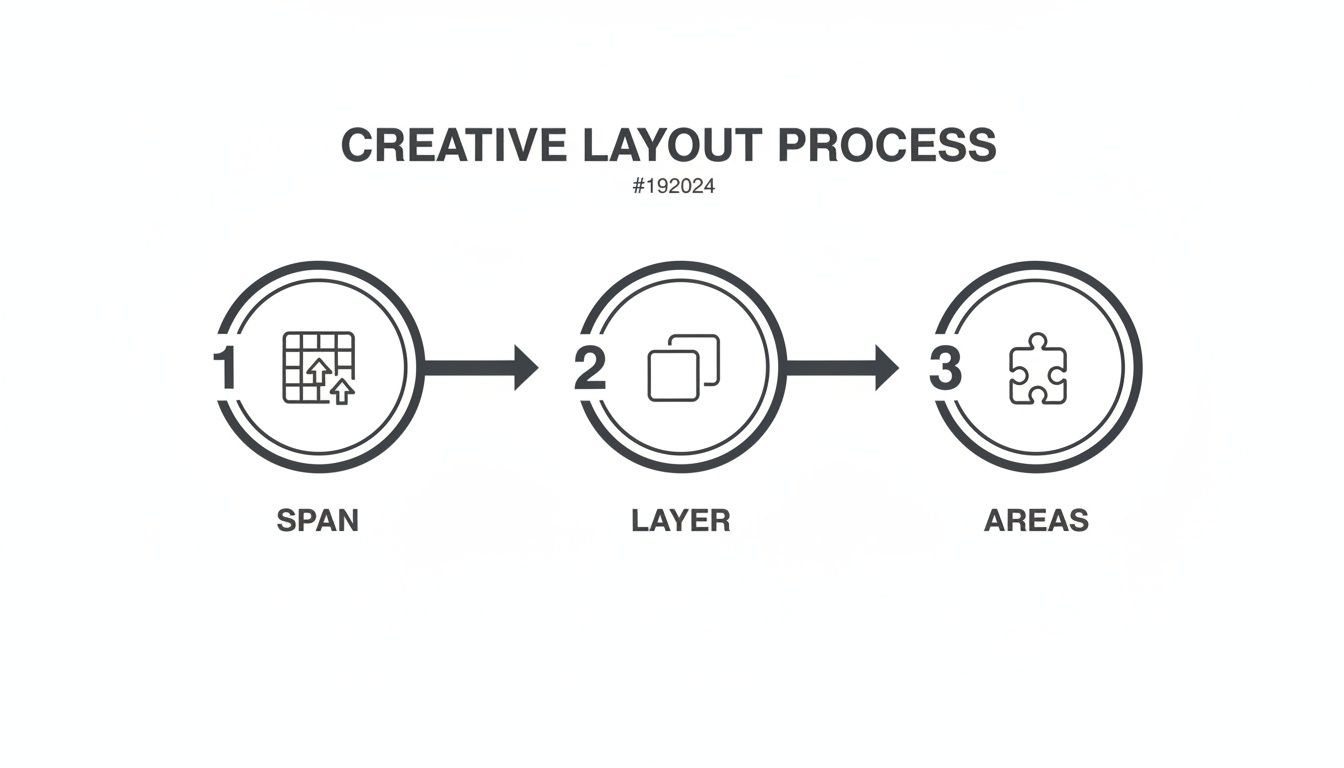
Як ви можете бачити, такі речі, як охоплення, накладання та названі області, — це інструменти, які дозволяють вам перейти від простої сітки до складного, обдуманого дизайну, як наша шахова дошка.
Розміщення фігур
Після того, як дошка побудована, додати фігури — це просте завдання. Кожен квадрат вже є клітинкою сітки. Ми можемо просто вставити <img> ферзя в будь-який квадрат, і він буде ідеально вміщений.
Для більш складних налаштувань, таких як розв'язання головоломки, ви б використовували grid-column і grid-row, щоб розмістити кожну фігуру точно там, де це потрібно для виклику. Цей вид практичного розв'язання проблем є фантастичним розумовим тренуванням. Якщо вам подобається цей тип виклику, вам можуть сподобатися наші колекції шахових головоломок для початківців як веселий наступний крок.
Коли ви закінчите цей проект, у вас буде наочний приклад того, як управляти складною системою
зображення в сітціз повною впевненістю — від початкової HTML-розмітки до остаточного CSS-розташування. Це потужна демонстрація того, що насправді може зробити CSS Grid.
Є питання щодо розміщення зображень у сітках?
Коли ви заглиблюєтеся в CSS Grid, кілька загальних питань завжди здаються виникати. Ви починаєте замислюватися про тонкощі вирівнювання, адаптивну поведінку та навіть анімації. Давайте розглянемо деякі з тих, що я чую найчастіше.
Як ідеально центризувати зображення в клітинці сітки?
Це, напевно, найчастіша проблема, з якою стикаються люди. Ви розмістили зображення, але воно застрягло в куті. Хоча ви могли б боротися зі старомодними відступами, є набагато простіший, сучасний спосіб.
Вважайте клітинку сітки саму по собі контейнером для макету. Просто додайте display: grid; і place-items: center; до CSS клітинки, і voilà — зображення всередині буде ідеально центроване як горизонтально, так і вертикально. Це красиво стиснутий трюк, який працює щоразу без додаткової розмітки чи складного позиціонування. Чесно кажучи, це мій улюблений спосіб для будь-якого центрування.
Auto-Fit vs Auto-Fill: Яка справжня різниця?
Коли ви створюєте адаптивні галереї, auto-fit і auto-fill — ваші найкращі друзі. Вони виглядають схоже і ведуть себе майже ідентично, але одна ключова різниця може зламати або зламати ваш макет.
Обидва auto-fit і auto-fill створюють стільки стовпців сітки, скільки можуть втиснутися в контейнер. Розподіл відбувається, коли залишається порожній простір. auto-fill вперто залишатиме порожні доріжки, що може залишити вас з непривабливими пробілами в кінці рядка.
З іншого боку, auto-fit розумніший у цьому. Він згортає ці порожні доріжки і дозволяє існуючим елементам рости, щоб заповнити доступний простір. Для типової галереї зображень, де ви хочете отримати чистий, край до краю вигляд, auto-fit майже завжди те, що вам потрібно.
Порада: Використовуйте
auto-fill, коли вам потрібно фіксовану кількість доріжок, навіть якщо деякі з них порожні. Використовуйтеauto-fit, коли ви хочете рідкий макет, де елементи розтягуються, щоб заповнити порожнечу.
Чи можна анімувати зображення, що переміщується між клітинками сітки?
Я часто отримую це запитання від розробників, які хочуть додати трохи стилю. Чи можна змусити зображення ковзати з однієї клітинки в іншу? Відповідь — велике так, і це може додати фантастичне, динамічне відчуття вашому інтерфейсу.
Секрет у тому, що ви не анімуєте саму сітку — ви анімуєте зображення всередині неї. Властивості, такі як grid-column і grid-row, можна анімувати. Все, що вам потрібно зробити, це застосувати CSS transition до елемента зображення. Потім використовуйте JavaScript, щоб викликати зміну класу, яка переміщує зображення до нового рядка або стовпця. Браузер обробляє решту, створюючи плавну анімацію від його старого місця до нового.